Relight con IA
Relight con IA: cambia la iluminación de tus renders y fotos de arquitectura
Sube un render terminado o una foto de un edificio o de un interior y describe en una frase la luz que quieres. ArchiVinci genera una nueva versión de la imagen, y al editor se le pide que mantenga todo lo demás.
Ve a la app y empieza a renderizar
Ver otros módulos a continuación:

¿Qué es el relight con IA?
El relight con IA, o reiluminación, cambia la luz de una imagen ya terminada: la hora del día, la dirección y la calidez de la luz, y qué lámparas están encendidas. No hace falta un render nuevo ni una sesión de fotos. En ArchiVinci subes al módulo Editar un render o una foto de un edificio o un interior y describes en una frase la luz que quieres.
ArchiVinci genera una nueva versión de la imagen, y al editor se le pide que mantenga todo lo demás. Es un relight con IA para arquitectura, pensado para renders y fotos de edificios e interiores. La app no tiene un módulo de relight aparte y Editar no tiene ajustes predefinidos de iluminación, así que defines la luz con la frase que escribes.
Cómo cambiar la iluminación de un render o una foto con IA
Para cambiar la iluminación de un render o una foto, el relight con IA necesita la imagen y una frase.
Abre el módulo Editar con el botón de abajo e inicia sesión o crea una cuenta; la necesitas para subir la imagen y generar. Una cuenta nueva incluye 3 créditos gratis.
Como imagen de entrada, sube un solo render terminado o una sola foto: JPG, PNG o WebP, de hasta 5 MB. Un render hecho en ArchiVinci también hay que subirlo, o reutilizarlo desde el historial de renders.
En el campo Prompt (tu instrucción a la IA), obligatorio en Editar, describe en una frase la luz que quieres. Empieza por la hora del día o el tiempo que hace.
Añade de dónde viene la luz y qué lámparas están encendidas: sol bajo desde la izquierda, o la lámpara de pie y la lámpara colgante encendidas.
En Motor de renderizado, deja el motor predeterminado, ArchiVinci 4.0, y presiona Generar. Una imagen cuesta un crédito.
Compara el resultado con tu original en el visor de antes y después, y descárgalo. Para otra luz, cambia el prompt y genera de nuevo; cada una de esas generaciones parte de tu original, nunca del último resultado.
¿Qué escribir en un prompt de relight?
Escribe una frase que diga la hora del día o el tiempo que hace, de dónde viene la luz, si es cálida o fría y qué lámparas están encendidas. En tu prompt de relight habla solo de la luz y deja fuera lo que debe quedar igual, porque la app añade la instrucción de mantener todo lo demás.
Cada imagen de abajo muestra una sola generación en el módulo Editar con el motor predeterminado y va precedida de su prompt; los resultados varían de una generación a otra. Los prompts de esta página están en inglés, el idioma en que se hicieron las imágenes de ejemplo; el campo Prompt también acepta texto en español.
De día a noche
Un prompt de día a noche convierte un render diurno en un render nocturno del mismo edificio: el cielo se oscurece y se iluminan las ventanas y las lámparas que nombres. Usa el prompt de abajo cuando una presentación a un cliente necesite la versión nocturna o al anochecer de un render terminado.
Este prompt pide que sea de noche: cielo azul oscuro, luz cálida en todas las ventanas y las lámparas de pared exteriores encendidas.
Change the lighting to night: a dark blue sky, warm light on in all the windows and the outdoor wall lamps switched on.

Hora dorada
Para la hora dorada, di de qué lado viene el sol bajo y pide sombras largas.
Este prompt pide sol bajo y cálido desde la izquierda y sombras largas y suaves en la fachada y el suelo.
Change the lighting to golden hour: low, warm sun from the left and long soft shadows on the facade and the ground.

Anochecer para la foto de un anuncio inmobiliario
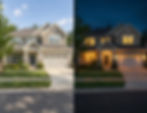
El mismo tipo de prompt funciona con una fotografía: subes la foto diurna de una casa y recibes una versión al anochecer de esa casa, con las ventanas iluminadas. Para pasar una foto de bienes raíces del día al anochecer, describe el cielo de la hora azul y nombra las ventanas y la lámpara de la entrada. Compara el resultado con la casa real antes de ponerlo en el anuncio.
Este prompt pide un cielo azul intenso justo después de la puesta de sol, luz cálida en todas las ventanas y la lámpara de la entrada encendida.
Change the lighting to dusk: a deep blue sky just after sunset, warm light on in every window and the lamp by the front door switched on.
Para mostrar amueblados los interiores vacíos de la misma propiedad, consulta el home staging virtual.
Luz suave de un día nublado
Pide un día nublado cuando la luz dura del sol y las sombras profundas oculten los materiales.
Este prompt pide un cielo gris claro y una luz diurna suave y uniforme, con sombras tenues.
Change the lighting to an overcast day: a light gray sky and soft, even daylight with faint shadows.
Interior de noche con las lámparas encendidas
Nombra cada lámpara que deba estar encendida y di qué se ve por las ventanas. Las lámparas que no nombres quedan a criterio de la IA. La etiqueta Lámparas de "Agregar objeto (opcional)" pide que se añadan lámparas nuevas; no es un interruptor para las de tu imagen.
Este prompt pide la lámpara colgante encendida con luz cálida y un cielo azul oscuro de anochecer tras las ventanas.
Change the lighting to evening: the pendant lamp switched on with warm light, and a dark blue dusk sky outside the windows.

¿Qué se mantiene igual al cambiar la iluminación de una imagen?
Al editor se le pide que mantenga todo lo demás de la imagen, la composición y el ángulo de cámara. Es una instrucción a un modelo de IA, no un bloqueo, así que revisa los detalles pequeños. Pueden cambiar porque cada resultado es una imagen nueva, generada por IA.
Compara con tu original: disposición y marcos de las ventanas, materiales y juntas, muebles, plantas y todo lo que tenga letras.
Las sombras, los reflejos, el cielo y el color de las superficies bajo luz cálida o fría forman parte de la luz, así que cuenta con que cambien. Si ves algún otro cambio, o la luz no es la que pediste, cambia el prompt o genera de nuevo. El resultado tiene las proporciones de tu original.
¿Cuándo conviene hacer un render nuevo?
Conviene hacer un render nuevo cuando la luz tiene que ser correcta, no solo parecerlo. Renderiza de nuevo si necesitas la posición real del sol en un lugar y a una hora dados, la sombra sobre un elemento o la luz de unas luminarias concretas. Para configurar las luces dentro de una escena 3D, lee nuestra guía sobre iluminación en el renderizado 3D.
El relight encaja cuando el diseño ya está decidido y necesitas opciones. Una imagen reiluminada está hecha para presentar y no sustituye a un estudio solar ni a un cálculo de iluminación.
Todavía sin imagen terminada, solo con un boceto o una vista 3D: empieza con un render de exteriores con IA o con el generador de diseño de interiores con IA. Los módulos Exterior e Interior tienen una fila de botones de iluminación, así que la luz se elige al generar el render.
Un cambio que no es de luz, como un material o un mueble: consulta el editor de imágenes con IA.
Una versión más grande de una imagen terminada: consulta cómo mejorar un render con IA.
El módulo Editar también hace otros trabajos: para añadir algo a la imagen, consulta cómo añadir objetos o personas a un render; para mover la cámara, consulta cómo cambiar el ángulo de cámara de un render.
Preguntas frecuentes sobre el relight con IA
¿En qué se diferencia el relight de subirle el brillo a una imagen?
Ajustar el brillo aclara u oscurece toda la imagen. Con el relight pides otra luz, como otra hora del día o las lámparas encendidas, y recibes una nueva versión de la imagen. Si la imagen solo está demasiado oscura, el control de brillo de cualquier programa de fotos es la herramienta más sencilla.
¿Puedo cambiar la luz de una foto real de una casa o de un interior, o solo de un render?
Puedes subir tanto una foto como un render. El módulo Editar no pregunta si la imagen es un render o una foto, y la luz se describe igual.
Todos los prompts de esta página están escritos para un edificio o un interior.
¿Puedo cambiar la luz de una sola parte de la imagen, como una lámpara o una ventana?
Sí: marca la zona con el pincel o el lazo que hay bajo la imagen, confírmala y escribe el cambio para esa zona; solo se vuelve a generar la zona marcada. La luz no termina en el borde de una lámpara, así que marca la lámpara junto con la pared o el suelo adonde debe llegar su luz.
¿Es gratis el relight con IA?
Una cuenta nueva incluye 3 créditos gratis. Una imagen con el motor predeterminado cuesta un crédito, y necesitas una cuenta para subir la imagen y generar.