Transferencia de estilo con IA
Transferencia de estilo con IA: dale un nuevo estilo a un render o una foto
Sube un render o una foto, añade una imagen de referencia o describe el estilo, y ArchiVinci te devuelve la misma escena con el nuevo aspecto. Tú dices qué tomar de la referencia: materiales, colores o ambiente.
Ve a la app y empieza a renderizar
Ver otros módulos a continuación:
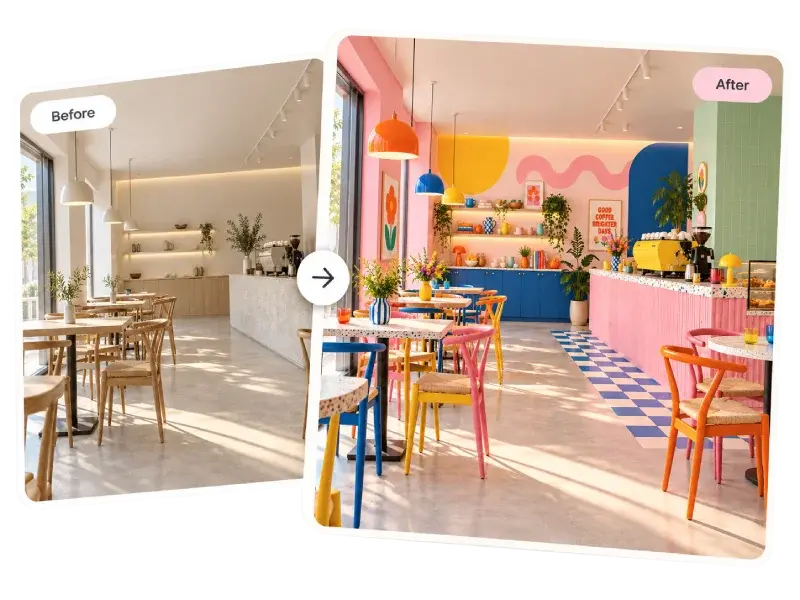
¿Qué es la transferencia de estilo de imágenes con IA en arquitectura?
La transferencia de estilo de imágenes con IA le da a una imagen el aspecto de otra: el ladrillo y la madera de una fachada de referencia en tu propio edificio, la paleta de un interior de revista en tu propia habitación. Funciona igual con renders y con fotos: el diseño sigue siendo tuyo; cambian los materiales, los colores y el ambiente.
En ArchiVinci, la transferencia de estilo con IA funciona en el módulo Editar, y hay tres maneras de usarla: con una imagen de referencia, con un estilo descrito en palabras o con una muestra de material aplicada a una superficie. Una cuenta nueva incluye 3 créditos gratis.
Transferencia de estilo con IA frente a la transferencia de estilo neuronal
La transferencia de estilo neuronal clásica, el método de las primeras apps que convertían fotos en cuadros, mezcla las texturas y los colores de una imagen en otra. Está pensada para el arte: copia pinceladas y patrones de color, no materiales, así que una fachada sale pintada en lugar de construida en ladrillo.
La transferencia de estilo con IA de ArchiVinci usa en cambio un modelo generativo de imágenes. Vuelve a dibujar tu imagen con los materiales, los colores y el ambiente que indicas y mantiene la composición y el ángulo de cámara, así que el resultado sigue siendo tu edificio o tu habitación, ahora con ladrillo, madera o lino de verdad.
Transfiere un estilo desde una imagen de referencia
Abre el módulo Editar y sube la imagen cuyo estilo quieres cambiar: JPG, PNG o WebP, de hasta 5 MB.
En "Subir objeto (opcional)", añade una imagen de referencia: un panel de materiales, una fachada o un interior cuyo aspecto quieres.
En el campo Prompt, di qué hay que tomar de la referencia. El prompt es obligatorio.
Pulsa Generar y compara el resultado con tu imagen en el visor de antes y después.
El ejemplo de abajo es una sola generación en el módulo Editar con el motor predeterminado, con este prompt. Los prompts de esta página están en inglés, el idioma en que se hicieron las imágenes de ejemplo; el campo Prompt también acepta texto en español.
Restyle the house with the materials of the second image: brick, dark timber and black metal. Keep the shape of the house

La aplicación le pasa la segunda imagen al modelo de IA como algo que debe integrar en la tuya. Por eso, nombra lo que quieres de ella: materiales, colores, ambiente. Un prompt que solo dice "aplica este estilo" deja que el modelo adivine, y puede colocar la propia imagen de referencia dentro de la escena.
La composición y el ángulo de cámara de tu imagen se mantienen. Si un detalle se desvía, vuelve a generar o corrige esa zona en el módulo Editar.
Cambia el estilo con palabras
¿No tienes una referencia a mano? Describe el estilo. Cuanto más concretas sean las palabras, más se acerca el resultado:
Restyle this living room in Japandi style: low oak furniture, linen fabrics and warm white walls
Restyle this facade as brutalist architecture: exposed board-formed concrete and deep window reveals
Una edición conserva tu imagen y cambia su aspecto. Para volver a renderizar una habitación o un edificio a partir de un boceto, una vista 3D o una foto con un estilo nuevo, usa el diseño de interiores con IA o el diseño de exteriores con IA.
Transfiere un material a una superficie
Cuando solo debe cambiar una superficie, márcala debajo de la imagen con el pincel o con el lazo y elige la opción de aplicar una textura. Puedes escoger entre una biblioteca de 103 materiales en 15 categorías o subir tu propia muestra, por ejemplo la foto de la piedra que especificaste. Solo debe cambiar el área marcada, y el resultado pasa a ser la siguiente imagen a editar, así que puedes cambiar el estilo de una escena superficie por superficie. Inpainting con IA explica en detalle las ediciones por zonas.
Con qué trabaja la transferencia de estilo con IA
Una imagen de referencia por ejecución. Para combinar dos estilos, haz dos ediciones seguidas.
Sin control de intensidad, sin estilos guardados y sin número de semilla. Para un efecto más fuerte o más suave, cambia la redacción del prompt.
Imágenes fijas. Cada resultado es un JPEG con las proporciones de la imagen que subiste; con un plan puedes ampliarlo hasta 4096 px en el lado largo.
Un crédito por imagen con el motor predeterminado, ArchiVinci 4.0, que es ilimitado con un plan. Con un plan también puedes pedir hasta 4 versiones en una sola ejecución. Los planes están en la página de Precios.
Preguntas frecuentes sobre la transferencia de estilo con IA
¿Qué hace buena a una imagen de referencia para la transferencia de estilo con IA?
Que muestre el aspecto con claridad: un panel de materiales o una foto bien iluminada de un edificio o una habitación de un tipo parecido al tuyo. Una referencia con un solo conjunto claro de materiales y colores se transfiere mejor que una escena recargada. Tiene que ser un archivo JPG, PNG o WebP de hasta 5 MB.
¿La transferencia de estilo con IA conserva la forma de mi edificio o habitación?
Sí. La composición y el ángulo de cámara se mantienen, y puedes añadir al prompt "keep the shape of the house" o "keep the furniture layout" para fijar la distribución. Si una ventana o una línea de cubierta se desvía, vuelve a generar o marca esa zona y corrígela.
¿Puedo aplicar un estilo solo a una parte de la imagen?
Sí. Marca esa parte con el pincel o con el lazo y luego describe el cambio, aplica una textura o añade una imagen de referencia para esa zona. El resto de la imagen se deja como está.
¿La transferencia de estilo con IA puede cambiar el estilo de un video o de un plano?
No directamente. Trabaja con imágenes fijas de edificios y habitaciones. Para un video, cambia primero el estilo de la imagen y anima el resultado con Imagen a video con IA. Para un plano 2D, el coloreado de planos con IA tiene sus propios cuatro estilos.