Actualizado el: 30 de octubre de 2026
Un moodboard de arquitectura fija cómo debe verse y sentirse un proyecto antes de que empiecen los planos, los modelos 3D o los renders: imágenes, muestras de materiales, colores y referencias de luz reunidas en un tablero del que parte todo el equipo.
Esta guía explica qué lleva un moodboard de arquitectura, cómo hacerlo en nueve pasos, los 9 tipos más comunes con ejemplos, una lista de control antes del render y cómo llevar el tablero a un render, en un flujo de trabajo 3D o en ArchiVinci.

Moodboard de color y materiales para una cafetería: listones verde salvia, ratán, roble claro y azulejo blanco. Una ilustración generada con IA, no un proyecto construido.
¿Qué es un moodboard de arquitectura?
Un moodboard de arquitectura (o moodboard arquitectónico) es una colección visual de imágenes, materiales, colores y texturas que define el estilo y la atmósfera de un proyecto de arquitectura. Ayuda a arquitectos y diseñadores a reunir las referencias en un solo lugar y a comunicar con claridad la intención de diseño desde una etapa temprana.
Un moodboard no es un diseño final. Permite comparar y discutir direcciones antes de pasar a los planos de detalle, al modelado 3D o a la visualización, y después sigue siendo el punto de referencia para que los materiales, los colores y el carácter del espacio se mantengan coherentes mientras el proyecto avanza.
6 funciones clave de un moodboard de arquitectura
Define la intención de diseño: muestra desde el primer día qué quiere expresar el proyecto, su atmósfera y su carácter, para que las decisiones posteriores se puedan contrastar con el concepto original.
Mantiene la coherencia visual: materiales, colores, texturas y luz están en un mismo tablero, así que cada decisión responde a la misma idea y el proyecto se percibe coherente y no fragmentado.
Guía el modelado y el render: los visualizadores leen en él cómo deben sentirse los materiales, cómo debe comportarse la luz y qué atmósfera deben transmitir las imágenes, sin tener que adivinar.
Apoya las decisiones de diseño: permite comparar direcciones pronto, antes de comprometerse con el trabajo de detalle, y así reduce las revisiones posteriores.
Da al equipo un lenguaje común: arquitectos, interioristas, clientes y equipos de visualización reaccionan a las mismas imágenes, y los comentarios son más claros.
Hace los renders más creíbles: un render convence cuando el espacio, el material y la luz encajan, y un tablero con referencias bien definidas le marca ese objetivo.
¿Qué incluye un moodboard de arquitectura?
La mayoría de los moodboards de arquitectura combinan muestras de materiales, una paleta de color, referencias de texturas, imágenes de inspiración y referencias de luz; los más completos añaden palabras clave, referencias de escala y contexto del lugar. Cada elemento le dice algo concreto a quien modela y renderiza el proyecto:
Muestras de materiales: madera, hormigón, piedra, metal o telas suelen ser el punto de partida. No son una selección de productos, sino referencias del carácter, el peso y el tacto de los materiales, y muestran si un espacio debe sentirse pesado o ligero, rugoso o refinado. Un tablero que solo reúne esto, a menudo con muestras físicas, se llama tablero de materiales (material board).
Paletas de color: la paleta fija pronto la atmósfera general y marca límites que evitan que el diseño se desvíe. Cuando está clara, las decisiones sobre acabados e iluminación son más sencillas.
Referencias de texturas: las texturas muestran cómo deben leerse las superficies de cerca y en el conjunto del espacio, algo clave en la visualización, donde la calidad de las superficies pesa mucho en el realismo.
Imágenes de inspiración: edificios, interiores, paisajes o proyectos de referencia. No están para copiarse, sino para comunicar rápido la sensación espacial, la proporción y la atmósfera.
Iluminación y ambiente: referencias de cómo la luz natural y artificial debe dar forma al espacio a lo largo del día. Orientan tanto las decisiones de diseño como la configuración del render.
Patrones y formas: explican la lógica del diseño y mantienen coherentes la forma, el ritmo y el lenguaje visual.
Palabras clave: unas pocas palabras fuertes mantienen el proyecto enfocado; cuando una decisión se complica, devuelven la discusión a la intención original.
Referencias de escala y proporción: imágenes con personas en el espacio, alturas de techo o sensación de amplitud muestran cómo debe sentirse la arquitectura en uso.
Contexto: fotos del lugar, edificios del entorno, clima y contexto cultural mantienen el proyecto anclado en su entorno real.
Combinaciones y transiciones de materiales: mostrar cómo se encuentran los materiales evita encuentros torpes más adelante, en los detalles y en los renders.
Efectos atmosféricos: sombras, reflejos, transparencias, vegetación o agua dan forma al ambiente y suavizan el espacio.
Señales de uso: imágenes de movimiento y de la vida diaria llevan la atención de la imagen estática al espacio vivido.
Cómo hacer un moodboard de arquitectura
Un buen tablero sale de unas pocas decisiones tomadas en orden. Estos nueve pasos sirven para un proyecto de estudiante, una casa o el lobby de un hotel:
Escribe el brief y tres palabras clave. Anota el proyecto, el cliente y la sensación que buscas, y elige tres palabras (por ejemplo, "sereno, táctil, luminoso") que todas las imágenes deben respaldar.
Reúne referentes y fotos del lugar. Junta edificios, interiores y paisajes que compartan esa sensación, además de fotos del terreno y su entorno, para que el tablero no pierda de vista el lugar real.
Elige un material protagonista. Escoge el material que define el proyecto, como roble, ladrillo, travertino u hormigón, y deja que los demás lo acompañen.
Fija la paleta con códigos. Añade muestras de color con su código de pintura o de carta de colores, para poder reproducirlas después.
Añade una referencia de luz. Muestra la luz que quieres: luz diurna suave, sol bajo y cálido o el crepúsculo con las luces encendidas.
Añade una referencia de escala. Al menos una imagen con personas, una puerta o una altura de techo conocida muestra lo grande que debe sentirse el espacio.
Depura. Quita toda imagen que no cambie el mensaje; unas pocas imágenes fuertes se leen mejor que una pared saturada.
Anota. Indica los materiales, los acabados y dónde van, y escribe las palabras clave en el tablero.
Comparte una sola versión. Exporta un PDF o comparte un tablero en línea para que el cliente, los consultores y el equipo de visualización vean lo mismo.
Los nueve tipos que siguen aplican el mismo proceso; cada uno pone el peso en una parte distinta del tablero.
9 tipos de moodboards arquitectónicos
1. Moodboard de concepto
Un moodboard de concepto, o tablero conceptual, se hace al principio del proyecto. Marca la dirección emocional y atmosférica antes de cualquier decisión concreta, con referencias artísticas, texturas abstractas, imágenes de la naturaleza, fotografía y unas pocas palabras clave en lugar de materiales concretos.
Su función es dar a diseñadores y clientes un relato común del proyecto y marcar el tono de las decisiones posteriores. Se usa sobre todo en primeras presentaciones, lluvias de ideas y la definición de la dirección creativa.
2. Moodboard de materiales
Un moodboard de materiales, también llamado tablero de materiales o de muestras, muestra las cualidades físicas del proyecto y cómo funcionan juntos sus materiales. Reúne muestras reales de madera, piedra, metal o tela, o buenas fotos cuando no hay muestras a mano, con variantes de acabado y muestras de color para comparar opciones. Para los materiales en sí, consulta nuestra guía de materiales de construcción.
Comunica la intención material y ayuda a valorar compatibilidad, viabilidad y presupuesto. Se usa sobre todo en diseño de interiores, estudios de fachada y cuadros de acabados.
3. Moodboard de color
Un moodboard de color define la estrategia cromática y el equilibrio tonal: paletas o familias de tonos, además de referencias de luz y sombra que muestran cómo se comportan los colores en el espacio. Un interior sereno suele partir de paletas de colores neutros.
Mantiene el color coherente entre materiales y estancias y, en algunos proyectos, apoya la identidad de marca. Se usa sobre todo en paletas de interiores, espacios de marca y proyectos de hostelería.
4. Moodboard de estilo visual
Un moodboard de estilo visual define el lenguaje arquitectónico del proyecto: referencias a estilos arquitectónicos como el minimalista, el brutalista, el escandinavo, el industrial o el contemporáneo, junto con referentes que muestran proporciones, volumetría y lenguaje de diseño.
Alinea al equipo en un estilo y aclara las expectativas desde el principio. Se usa sobre todo en presentaciones de concepto y concursos, y en las primeras fases del diseño esquemático.
5. Moodboard espacial
Un moodboard espacial trata de la escala, el recorrido y la atmósfera espacial: imágenes de experiencias espaciales, de la dirección de la luz y de la relación entre interior y exterior, que describen cómo debe percibirse el espacio.
Apoya las decisiones de experiencia de uso, volumetría y distribución en las primeras fases. Se usa sobre todo en arquitectura interior, edificios públicos y la planificación espacial conceptual.
6. Moodboard de iluminación
Un moodboard de iluminación muestra cómo la luz natural y artificial debe dar forma a los espacios: estudios de soleamiento, patrones de sombra, referencias de iluminación difusa y ejemplos de luz artificial, a menudo con ideas de luminarias y rangos de temperatura de color.
Comunica la intención lumínica y guía el posterior diseño de iluminación interior y la elección de luminarias. Se usa sobre todo en interiores, museos, hostelería y comercios.
7. Moodboard digital
Un moodboard digital se arma en una pizarra en línea, en una app de moodboards o en un programa de maquetación. A octubre de 2026, Miro ofrece plantillas de moodboard, Milanote tiene una plantilla de moodboard de arquitectura para imágenes, planos, materiales y muestras de texturas, y Morpholio Board es una app de moodboards para iPad, iPhone y Mac.
Es flexible, fácil de actualizar y de compartir, lo que encaja con las primeras fases del diseño y el trabajo a distancia, y se usa sobre todo en presentaciones profesionales, entregas académicas y trabajo remoto con clientes. Si buscas un generador de moodboards con IA: ArchiVinci no arma tableros; entra en juego cuando el tablero está listo, como se explica en Del moodboard al render en ArchiVinci.
8. Moodboard físico
Un moodboard físico usa muestras reales de materiales, imágenes impresas y bocetos, normalmente colgados en el estudio, para que se puedan tocar y comparar los materiales.
Apoya la evaluación de materiales y la validación final del diseño. Se usa sobre todo en viviendas de alta gama, diseño hotelero y presentaciones a clientes; si vas a encargar uno a un diseñador, consulta cuánto cobra un diseñador por un moodboard.
9. Moodboard híbrido
Un moodboard híbrido combina los dos enfoques: tableros digitales para el concepto y la iteración, tableros físicos para las decisiones de materiales, y así conecta el desarrollo del concepto con la ejecución.
Se usa sobre todo en grandes estudios de arquitectura y equipos de diseño multidisciplinarios.
Ejemplos de moodboard de arquitectura
Los tres tableros siguientes muestran tres de los tipos anteriores. Igual que el de la cafetería al inicio de esta guía, son ilustraciones generadas con IA, no fotos de proyectos construidos ni resultados de ArchiVinci; lo que importa es cómo está armado cada uno.
Tablero conceptual en amarillo y verde

Un moodboard de concepto: un color fuerte, texturas naturales y plantas marcan la atmósfera antes de elegir ningún material.
Este tablero fija una sensación, alegre y luminosa frente al verde profundo, sin elegir un solo producto. El amarillo repetido y las plantas funcionan como palabras clave, y las muestras de color las convierten en una paleta que el diseño puede usar.
Tablero de materiales para una sala cálida

Un tablero de materiales: manda el roble cálido, con cuero tostado, azulejo verde y texturas tejidas como acentos.
El material protagonista se lee enseguida: el roble aparece en espiga, en listones y en los muebles de casi todos los recuadros. El azulejo verde y el sillón de cuero son los acentos, y las imágenes de estancias completas muestran la luz y la escala para las que se piensan los materiales.
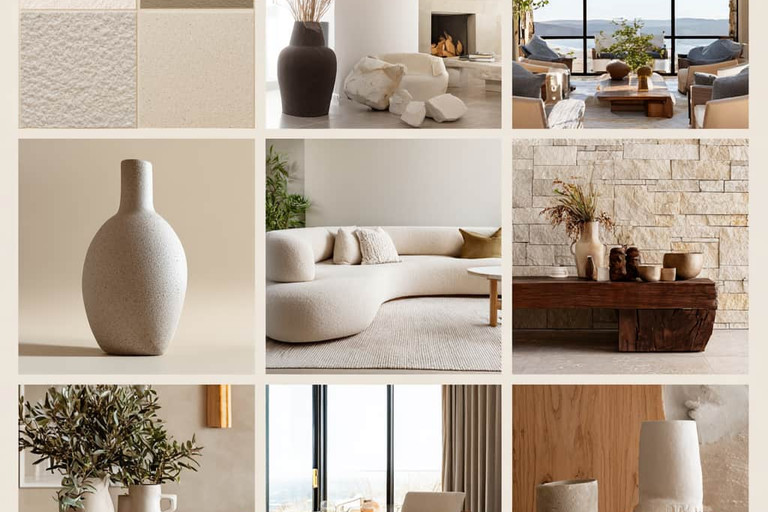
Tablero de interior mediterráneo neutro

Un tablero de estilo visual en nueve recuadros: yeso crema, piedra y madera en bruto en una paleta mediterránea serena.
Nueve recuadros en una sola familia de tonos: muestras de yeso, muebles curvos, piedra y madera en bruto. Casi sin contraste de color, las texturas hacen el trabajo, y por eso un tablero así necesita al menos una imagen de una estancia completa, aquí la ventana en arco, que muestre la luz y la escala.
Moodboard de interiores vs. moodboard de exteriores
Los tableros de interior y de exterior piden referencias distintas, porque el render tiene que responder a preguntas distintas:
| Moodboard de interiores | Moodboard de exteriores |
|---|---|---|
Enfoque | Tacto de los materiales, mobiliario, temperatura de color | Volumetría, proporción, ritmo de fachada |
Luz | Luz artificial y luz natural por las ventanas | Sol, cielo y sombras sobre la fachada |
Escala | Personas, muebles, altura de techo | Personas, árboles, autos, edificios vecinos |
Contexto | Vistas al exterior y estancias contiguas | Terreno, calle, paisaje y clima |
Qué decide el realismo | Textura, reflejos y luz suave de cerca | Color de los materiales, juntas y sombras a distancia |
En un interior, pequeños cambios de textura, reflejo o suavidad de la luz cambian mucho el resultado; en un exterior pesan más el cielo, las sombras y el entorno que el detalle fino de los materiales.
Lista de control del moodboard antes del render
Antes de modelar o renderizar, comprueba que el tablero cumple su función. Un tablero claro reduce los errores de interpretación y da resultados más coherentes y realistas:
¿Se entiende la atmósfera a primera vista? El tablero debe transmitir una atmósfera dominante sin explicaciones. Si se percibe mezclada, el render probablemente reflejará esa confusión.
¿Se leen las cualidades de los materiales? Los materiales deben sugerir con claridad cómo se comporta la superficie: rugosidad, suavidad, reflejo o peso. Evita referencias con acabados ambiguos o muy filtrados.
¿Es coherente la paleta de color? Los colores deben relacionarse entre sí y seguir una misma dirección tonal. Revisa que los colores de acento sean intencionales y no compitan con los tonos dominantes.
¿Sugiere el tablero unas condiciones de luz? Debe quedar clara la calidad de la luz: natural o artificial, suave o contrastada, intensa o tenue. Una luz poco clara suele dar renders planos.
¿Se intuye la escala? Las referencias deben sugerir proporción, altura de techo, amplitud o intimidad. Incluso un tablero abstracto gana con una imagen que muestre la escala humana.
¿Los estilos están alineados o contrastados a propósito? Mezclar estilos funciona solo si el contraste es deliberado. Si chocan sin querer, define una jerarquía o simplifica el tablero.
¿Hay una prioridad clara? Un material, una atmósfera o una idea espacial debe mandar; el resto de referencias la refuerza en lugar de competir con ella.
¿Es un tablero conciso? Pocas imágenes fuertes valen más que muchas débiles. Si quitar una imagen no cambia el mensaje, sobra.
Si puedes responder con seguridad a la mayoría de estos puntos, el moodboard está listo para pasar al render. Si no, afinar antes el tablero ahorra tiempo y mejora las imágenes finales.
¿Cómo convertir un moodboard de arquitectura en renders realistas?
En un flujo de trabajo 3D, convertir un moodboard en renders realistas consiste en llevar una misma idea a través del modelado, los materiales y la iluminación. El tablero define la intención; el render es tan bueno como el cuidado con que esa intención se traduce, paso a paso. Nuestra guía aparte reúne consejos para resultados realistas que sirven con cualquier motor.
Lee el tablero como información
Mira el tablero con ojo crítico y léelo como información, no como inspiración: qué tan rugosas o reflectantes son las superficies, de dónde viene la luz, qué tan suave y cálida es, cómo se relacionan los colores y cómo debe sentirse el espacio. Anotar estos puntos mantiene coherente la traducción y evita decisiones subjetivas más adelante.
Modela primero la volumetría
Las referencias guían la proporción, la escala y la forma general, no una copia exacta. SketchUp se usa a menudo para la volumetría rápida, Rhino 3D para geometrías complejas, y Blender o Autodesk 3ds Max para el modelado detallado y la visualización. Mantén el modelo sencillo al principio y deja que el detalle crezca solo cuando haga falta.
Define los materiales a partir del tablero
Cada superficie debe tener las cualidades que sugiere el tablero, no un material por defecto. Empieza con materiales base que coincidan en color y textura y luego ajusta poco a poco la rugosidad, el brillo y la profundidad de la superficie, comparando cada cambio con el tablero.
Ilumina la escena según la atmósfera del tablero
La iluminación es donde la atmósfera cobra forma: incluso un tablero sin esquemas técnicos de luz transmite una atmósfera clara, y reproducir con fidelidad la luz natural y artificial es lo que hace fotorrealista un render. Motores offline como V-Ray y Corona dan un control fino de la exposición, la temperatura de color y la suavidad de las sombras; a octubre de 2026, Corona funciona en 3ds Max y Cinema 4D, y V-Ray también en Revit, SketchUp, Rhino y Blender. Contrasta cada decisión de luz con el tablero.
Elige el motor y termina en posproducción
Las herramientas en tiempo real como Enscape, Lumion y Twinmotion sirven para iterar rápido durante el desarrollo del diseño; los motores offline se prefieren para las imágenes finales, donde la precisión importa más. La posproducción es el toque final, no una reparación: balance de color, contraste, exposición y un poco de profundidad atmosférica. Si los pasos anteriores son sólidos, queda en lo mínimo.
Del moodboard al render en ArchiVinci
ArchiVinci no lee la imagen de un moodboard: ningún módulo toma un tablero como referencia de estilo ni mezcla varios tableros. Las decisiones del tablero entran con una imagen del espacio, una descripción breve y los botones de iluminación, y con el módulo Editar, un material o un objeto cada vez. Cada ejecución genera una imagen nueva en segundos, en línea desde tu navegador, así que puedes renderizar tu diseño con IA y ponerlo junto al tablero. Hay cinco caminos.
1. Pon el tablero en palabras
Sube el espacio, un boceto, una vista de tu modelo 3D o una foto (JPG, PNG o WebP de hasta 5 MB), al módulo Interior o Exterior. Escribe las tres o cuatro decisiones principales del tablero, el material protagonista, la paleta y la luz, en una descripción breve: es opcional, y la app avisa por encima de 200 caracteres. Después elige el botón de iluminación que corresponda al tablero (en Interior: Luz diurna, Luz cálida, Crepúsculo, Hora dorada, Ambiental o Luz de estudio) y, si el tablero las muestra, etiquetas de Agregar objeto como Plantas. Para estancias, la página de diseño de interiores con IA muestra más ejemplos.

Izquierda: el dibujo subido. Derecha: el resultado del prompt "Warm modern living room with an oak floor, a beige linen sofa, a low travertine coffee table and sheer curtains." con el botón Luz diurna y el motor predeterminado.
El motor predeterminado, ArchiVinci 4.0, mantiene la perspectiva y la geometría de tu imagen, así que los materiales y la luz del tablero se aplican a tu propio diseño; cada generación crea una variante nueva, así que genera otra para tener más opciones o ajusta un detalle en el módulo Editar.
2. Trae un material
Para probar una muestra del tablero sobre una superficie, abre el módulo Editar (ArchiGPT), marca el piso, la pared o la encimera y usa Apply texture con un material de la biblioteca o con una foto de tu propia muestra. La IA pinta el material en una imagen nueva; no envuelve un archivo de textura sobre un modelo como hace el mapeo de texturas en un programa 3D.

Hecho en el módulo Editar: se marcó la pared de la ducha con Select y se aplicó un azulejo de la biblioteca con Apply texture y el prompt "apply this tile to the shower wall".
3. Trae un producto
Para una silla, una lámpara o un jarrón del tablero, pon su imagen en "Subir objeto (opcional)" del módulo Editar, marca dónde va y dilo en el prompt, que en Editar siempre es necesario: por ejemplo, "place this armchair by the window". El modelo integra el objeto en la zona marcada y el resto de la imagen queda igual. La imagen se envía como objeto, no como referencia de estilo; la página sobre cómo colocar un objeto en un render muestra los pasos.
4. Empieza desde un plano
Si el espacio solo existe como plano, dibújalo o súbelo en la herramienta para hacer planos online de ArchiVinci, Floor Plan Maker, que funciona en navegadores de escritorio. Da a pisos, paredes y techos los acabados del tablero, como madera, azulejo, piedra, hormigón, colores de pintura o telas, y míralos en vivo en 2D y 3D o en un recorrido en primera persona. Después renderiza la vista actual con una opción de iluminación y un prompt opcional, con los créditos de render habituales. Dibujar, el 3D y el recorrido son gratis; leer con IA un plano subido cuesta 1 crédito en una cuenta gratuita y se devuelve si la conversión falla.
5. Aún no hay espacio: imagina el concepto
En la fase de concepto, cuando no hay nada que subir, el módulo Imaginar (Dream Space AI) convierte una descripción escrita en una imagen que puedes poner en el tablero. Escribe la descripción en inglés: el modelo de Imaginar se entrenó con textos en inglés y no traduce lo que escribes.
Cómo describir un moodboard a una IA
La descripción lleva el tablero, así que debe ser breve y concreta (los prompts se escriben en inglés):
Describe el tablero en una o dos frases: un objetivo y luego el material protagonista, la paleta y la luz, con palabras sencillas: "Warm modern living room, oak floor, linen sofa, travertine coffee table, soft daylight."
Nombra cada material y dónde va: "travertine floor, honed", "walnut wall panels, vertical grain", "matte black metal on the fixtures". Añade la escala cuando importe, como "large-format tiles".
Di qué dejar fuera: "no chrome", "no stone on the walls". Una exclusión breve puede ayudar cuando un material se desvía una y otra vez.
Ajusta la luz a la paleta: las maderas cálidas bajo una luz fría se ven mal. Elige primero el botón de iluminación y añade solo lo que no cubre, como "pendant over the table".
Cambia una sola cosa por ejecución: cada ejecución es una imagen nueva a partir de tu archivo, así que compara versiones que difieran en un solo punto: la luz, luego un material, luego un objeto.
Nuestra guía de prompts para arquitectura tiene más ejemplos. En una cuenta gratuita cada ejecución usa un crédito, y una cuenta nueva empieza con 3 créditos gratis; con un plan, los renders con el motor predeterminado son ilimitados y una ejecución puede devolver hasta cuatro imágenes. Los planes están en la página de precios, y usar los renders para clientes, marketing o venta requiere un plan activo.
Describe tu moodboard y obtén un render Sube un boceto, una vista de tu modelo 3D o una foto y describe materiales y luz en una frase: ArchiVinci genera en tu navegador un render fotorrealista que sigue tu imagen. Una cuenta nueva empieza con 3 créditos gratis. |
Errores comunes al pasar del moodboard al render
Tableros saturados: demasiados estilos en un tablero desdibujan la dirección, tanto para quien modela como para un modelo de IA. Mantén una selección corta.
Descripciones vagas: "que quede bonito" no dice nada. Nombra un objetivo, los materiales clave y la luz.
Cambiar demasiado entre versiones: cambia una sola cosa cada vez, o no sabrás qué cambio ayudó.
Luz que choca con la paleta: las maderas cálidas bajo luz fría desentonan; ajusta la luz a los colores.
Imágenes de partida pobres: una imagen del espacio borrosa o muy filtrada oculta los detalles que el render debe seguir. Sube un JPG, PNG o WebP nítido de hasta 5 MB.
Esperar una copia: un render sigue la atmósfera, los materiales y el ambiente del tablero; no reproduce sus imágenes una a una.
Ideas clave
Un moodboard de arquitectura es una herramienta de decisión, no solo de inspiración: convierte las primeras ideas en una lógica visual que guía todo el proyecto.
Un buen tablero tiene un material protagonista, una paleta clara, una referencia de luz y una de escala, y nada que no cambie su mensaje.
Los 9 tipos (de concepto, de materiales, de color, de estilo visual, espacial, de iluminación, digital, físico e híbrido) sirven cada uno a un momento distinto del diseño.
Lee el tablero como información antes de renderizar: comportamiento de los materiales, luz, relaciones de color y atmósfera espacial.
Los renders realistas salen de una interpretación controlada, no de copiar: geometría, materiales y luz responden a la intención del tablero.
En ArchiVinci, el tablero entra con palabras, con un material o un objeto cada vez, o con un plano y sus acabados, y cada ejecución genera una imagen nueva a partir de tu archivo.
Pruébalo en ArchiVinci
Sube un boceto, una foto o una vista de tu modelo 3D y describe el resultado en una frase: ArchiVinci genera una imagen nueva que sigue tu archivo. Una cuenta nueva empieza con 3 créditos gratis.
Desde una foto o una imagen: IA para renderizar imágenes
Para un render que ya tienes: Mejorar un render con IA
Preguntas frecuentes
¿Cuántas imágenes debe tener un moodboard de arquitectura?
No hay un número fijo. Un tablero de una página suele funcionar con entre unas pocas y una docena de imágenes, y un tablero de materiales puede llevar menos muestras, más grandes. Usa la prueba de la lista de control: si quitar una imagen no cambia el mensaje, quítala.
¿Qué diferencia hay entre un moodboard y un tablero de materiales?
Un moodboard fija el aspecto y la sensación general: atmósfera, estilo, luz y color, a menudo con imágenes de espacios completos. Un tablero de materiales, o de muestras, es más concreto: muestra los acabados reales, a menudo como muestras físicas con sus códigos, para compararlos y especificarlos.
¿Puede ArchiVinci convertir la imagen de un moodboard en un render?
No. ArchiVinci no lee un moodboard como referencia de estilo ni combina varios tableros. Sube en su lugar el espacio (un boceto, una vista 3D o una foto), describe en una frase las decisiones principales del tablero y elige el botón de iluminación que corresponda; para probar un material o añadir un producto del tablero, usa el módulo Editar, como se ve en los cinco caminos anteriores.
¿Puedo añadir a un render un producto de mi tablero?
Sí, de uno en uno. En el módulo Editar, pon la imagen del producto en "Subir objeto (opcional)", marca dónde va y dilo en el prompt, por ejemplo "place this armchair by the window". El modelo integra el objeto en la zona marcada y el resto de la imagen queda igual.
¿El render coincidirá exactamente con mi moodboard?
No. El resultado no es una copia exacta: espera coincidencia en atmósfera, materiales y ambiente, no una réplica. Cada ejecución genera una imagen nueva a partir de tu archivo y las ejecuciones no se acumulan; para cambiar una parte de un resultado, usa Edit render sobre él, marca la zona y describe el cambio.
¿Qué archivos puedo subir a ArchiVinci?
Imágenes del espacio en JPG, PNG o WebP de hasta 5 MB: un boceto, una captura o exportación de una vista de cualquier programa 3D, CAD o BIM, o una foto. ArchiVinci no abre archivos de modelo como .skp, .rvt o .3dm.
¿Puedo usar los renders en una presentación a un cliente?
Sí, con un plan activo: el uso comercial, que incluye el trabajo para clientes y el marketing, lo requiere. Muchos arquitectos presentan los renders tal como salen, y con un plan puedes repetir una vista tantas veces como haga falta cuando un resultado se aleja del tablero.