Trasferimento di stile con IA
Trasferimento di stile con IA: dai un nuovo stile a un render o a una foto
Carica un render o una foto, aggiungi un'immagine di riferimento o descrivi lo stile, e ArchiVinci ti restituisce la stessa scena con il nuovo aspetto. Sei tu a dire che cosa prendere dal riferimento: materiali, colori o atmosfera.
Vai all’app e inizia a renderizzare
Scopri gli altri moduli qui sotto:
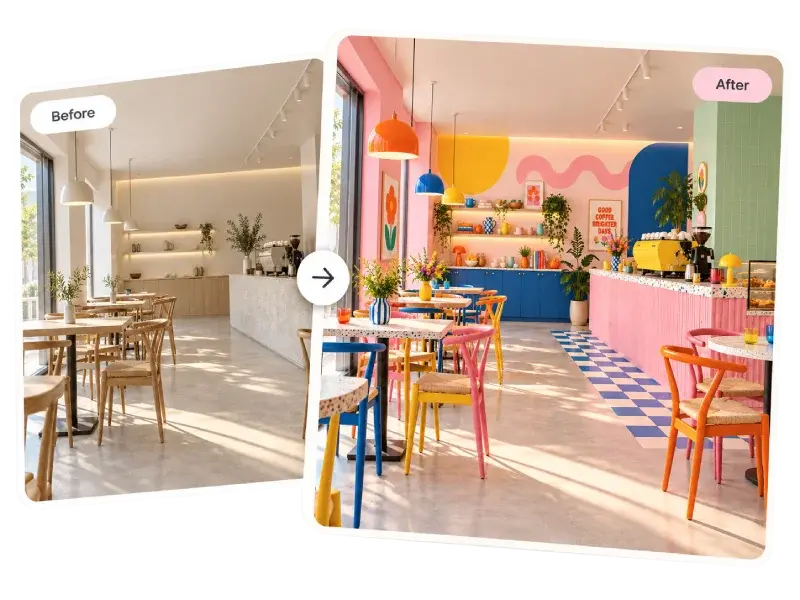
Che cos'è il trasferimento di stile delle immagini con IA in architettura?
Il trasferimento di stile delle immagini con IA dà a un'immagine l'aspetto di un'altra: il mattone e il legno di una facciata di riferimento sul tuo edificio, la palette di un interno da rivista nella tua stanza. Funziona allo stesso modo con render e foto: il progetto resta tuo; cambiano i materiali, i colori e l'atmosfera.
In ArchiVinci il trasferimento di stile con IA funziona nel modulo Modifica, e si può usare in tre modi: con un'immagine di riferimento, con uno stile descritto a parole o con un campione di materiale applicato a una superficie. Un nuovo account ha 3 crediti gratis.
Trasferimento di stile con IA e trasferimento di stile neurale
Il trasferimento di stile neurale classico, il metodo delle prime app che trasformavano le foto in quadri, mescola le texture e i colori di un'immagine in un'altra. È pensato per l'arte: copia pennellate e motivi di colore, non materiali, quindi una facciata esce dipinta invece che costruita in mattoni.
Il trasferimento di stile con IA di ArchiVinci usa invece un modello generativo di immagini. Ridisegna la tua immagine con i materiali, i colori e l'atmosfera che indichi e mantiene la composizione e l'inquadratura, così il risultato resta il tuo edificio o la tua stanza, ora in mattoni, legno o lino veri.
Trasferisci uno stile da un'immagine di riferimento
Apri il modulo Modifica e carica l'immagine a cui vuoi cambiare stile: JPG, PNG o WebP, fino a 5 MB.
In "Carica oggetto (opzionale)" aggiungi un'immagine di riferimento: una tavola materiali, una facciata o un interno di cui vuoi l'aspetto.
Nel campo Prompt scrivi che cosa prendere dal riferimento. Il prompt è obbligatorio.
Premi Genera e confronta il risultato con la tua immagine nel visualizzatore prima e dopo.
L'esempio qui sotto è una sola generazione nel modulo Modifica con il motore predefinito, con questo prompt. I prompt di questa pagina sono in inglese, la lingua in cui sono state realizzate le immagini di esempio; il campo Prompt accetta anche testo in italiano.
Restyle the house with the materials of the second image: brick, dark timber and black metal. Keep the shape of the house

L'app passa la seconda immagine al modello di IA come qualcosa da integrare nella tua. Per questo, nomina ciò che vuoi prenderne: materiali, colori, atmosfera. Un prompt che dice solo "applica questo stile" lascia il modello a indovinare, e può inserire nella scena l'immagine di riferimento stessa.
La composizione e l'inquadratura della tua immagine restano come sono. Se un dettaglio si sposta, rigenera o correggi quella zona nel modulo Modifica.
Cambia lo stile con le parole
Non hai un riferimento a portata di mano? Descrivi lo stile. Più le parole sono concrete, più il risultato si avvicina:
Restyle this living room in Japandi style: low oak furniture, linen fabrics and warm white walls
Restyle this facade as brutalist architecture: exposed board-formed concrete and deep window reveals
Una modifica conserva la tua immagine e ne cambia l'aspetto. Per renderizzare di nuovo una stanza o un edificio a partire da uno schizzo, una vista 3D o una foto in un nuovo stile, usa l'interior design con IA o il design di esterni con IA.
Trasferisci un materiale su una superficie
Quando deve cambiare solo una superficie, segnala sotto l'immagine con il pennello o con il lazo e scegli l'opzione per applicare una texture. Puoi scegliere da una libreria di 103 materiali in 15 categorie oppure caricare un tuo campione, per esempio la foto della pietra che hai specificato. Deve cambiare solo l'area segnata, e il risultato diventa la prossima immagine da modificare: così puoi cambiare lo stile di una scena una superficie alla volta. Inpainting AI spiega in dettaglio le modifiche per aree.
Con che cosa lavora il trasferimento di stile con IA
Un'immagine di riferimento per esecuzione. Per combinare due stili, fai due modifiche una dopo l'altra.
Nessun cursore di intensità, nessuno stile salvato e nessun numero di seed. Per un effetto più forte o più leggero, cambia la formulazione del prompt.
Immagini fisse. Ogni risultato è un JPEG nelle proporzioni dell'immagine caricata; con un piano puoi ingrandirlo fino a 4096 px sul lato lungo.
Un credito per immagine con il motore predefinito, ArchiVinci 4.0, che con un piano è illimitato. Con un piano puoi anche chiedere fino a 4 versioni in una sola esecuzione. I piani sono nella pagina Prezzi.
Domande frequenti sul trasferimento di stile con IA
Che cosa rende buona un'immagine di riferimento per il trasferimento di stile con IA?
Che mostri l'aspetto con chiarezza: una tavola materiali, oppure una foto ben illuminata di un edificio o di una stanza di tipo simile al tuo. Un riferimento con un solo insieme chiaro di materiali e colori si trasferisce meglio di una scena affollata. Deve essere un file JPG, PNG o WebP fino a 5 MB.
Il trasferimento di stile con IA conserva la forma del mio edificio o della mia stanza?
Sì. La composizione e l'inquadratura restano come sono, e puoi aggiungere al prompt "keep the shape of the house" o "keep the furniture layout" per fissare la disposizione. Se una finestra o la linea del tetto si sposta, rigenera oppure segna quella zona e correggila.
Posso applicare uno stile solo a una parte dell'immagine?
Sì. Segna quella parte con il pennello o con il lazo, poi descrivi la modifica, applica una texture o aggiungi un'immagine di riferimento per quell'area. Il resto dell'immagine viene lasciato com'è.
Il trasferimento di stile con IA può cambiare lo stile di un video o di una pianta?
Non direttamente. Lavora su immagini fisse di edifici e stanze. Per un video, cambia prima lo stile dell'immagine e anima il risultato con Da immagine a video con IA. Per una pianta 2D, la colorazione di piante con IA ha i suoi quattro stili.