RoomGPT di ArchiVinci: descrivi il cambiamento e guardalo sulla foto della tua stanza
RoomGPT è room (stanza) più GPT: con una descrizione scritta a parole tue, il prompt, dici a un'intelligenza artificiale (AI) come deve cambiare una stanza e guardi il risultato sulla tua foto. RoomGPT di ArchiVinci funziona nello strumento Interni di ArchiVinci. Carica una foto e descrivi il cambiamento, oppure copia più sotto uno dei prompt per RoomGPT in italiano. Un account nuovo ha 3 crediti gratuiti. Più avanti c'è il confronto con ChatGPT per arredare casa.
Senza competenze CAD o 3D
Senza GPU: funziona online, nel browser
Lo guidi con parole tue

Che cos'è RoomGPT?
RoomGPT (scritto anche Room GPT o RoomGPT AI) è room più GPT, cioè stanza più GPT: un'AI che ridisegna una stanza partendo da una foto e da una richiesta scritta. Carichi una foto, scrivi in una frase che cosa deve cambiare e ricevi una nuova versione della stessa stanza.
La parte GPT è il modo in cui fai la richiesta. Come con un assistente in chat, descrivi ciò che vuoi con parole tue, senza menu di stili da scorrere e senza modelli 3D da costruire. Chiedi un nuovo colore per le pareti, un divano diverso o uno stile del tutto nuovo, e l'AI ridisegna la tua foto.
RoomGPT di ArchiVinci è il nome che diamo a questo uso dello strumento Interni di ArchiVinci. Non è uno strumento a parte: il pulsante Prova RoomGPT apre Interni, dove carichi la tua foto e scrivi il prompt.
RoomGPT è gratis?
RoomGPT di ArchiVinci si può provare gratis: crei un account e hai 3 crediti gratuiti. Ogni risultato consuma un credito.
Quanto costa RoomGPT?
RoomGPT di ArchiVinci si paga solo dopo i 3 crediti gratuiti. Da lì in poi serve un piano a pagamento: un abbonamento (settimanale, mensile o annuale) oppure un pacchetto una tantum. I prezzi cambiano da Paese a Paese: vedi piani e prezzi.
Come funziona RoomGPT?
Il nostro processo è semplice e intuitivo. Passa dalla foto della tua stanza a un nuovo design straordinario in pochi minuti.

Passaggio 1
Carica una foto della tua stanza
Apri lo strumento Interni di ArchiVinci con il pulsante Prova RoomGPT e carica una foto della tua stanza. Per caricarla serve un account ArchiVinci.
Passaggio 2
Descrivi il cambiamento che vuoi
Nel campo Prompt scrivi in poche parole cosa vuoi cambiare, oppure incolla uno dei prompt per RoomGPT dell'elenco più sotto.
Passaggio 3
Guarda il risultato e perfezionalo
La tua foto e il risultato compaiono in un confronto prima e dopo. Se il risultato non ti convince, riformula il prompt e riprova con la stessa foto. Con un account gratuito, ogni risultato e ogni modifica consumano un credito.
Come fotografare la stanza e cosa chiedere stanza per stanza lo spiega la pagina su come arredare casa con l'AI.
Prompt per RoomGPT da copiare
In questa pagina un prompt per RoomGPT è il breve testo che dice allo strumento Interni di ArchiVinci cosa cambiare. Copiane uno nel campo Prompt, adatta la stanza o un colore al tuo caso e genera il risultato. Puoi anche incollarne uno in ChatGPT come prompt per arredare una stanza, oppure incollare in Gemini uno dei prompt per obiettivo che chiedono un solo cambiamento (i passaggi sono più sotto).
Prompt per stile
Soggiorno mid-century, credenza in noce, poltrona senape, tavolino basso in teak
Cucina country moderna, ante a telaio color crema, piano di lavoro in pietra scura, maniglie nere
Camera da letto scandinava, pareti bianche, letto in betulla, plaid di lana grigia
Soggiorno boho, poltrona in rattan, tappeto kilim, cuscini color terracotta
Studio in stile industriale, scrivania in legno di recupero, scaffali in acciaio nero, sedia in pelle marrone
Camera da letto japandi, letto basso in legno scuro, biancheria da letto avorio, lampada da comodino nera
Camera da letto in stile casa al mare, pareti color sabbia, testiera in rattan, biancheria da letto a righe blu
Bagno minimalista, grandi piastrelle in pietra grigia, mobile lavabo sospeso in rovere, specchio senza cornice
Cucina mediterranea, pavimento in cotto, pareti a intonaco bianco, paraschizzi a motivi blu
Sala da pranzo Art Déco, pareti verde scuro, sedie in velluto, lampada a sospensione in ottone
Prompt per obiettivo
Provare un colore per le pareti: Pareti verde salvia con battiscopa bianco
Provare un pavimento nuovo: Parquet in noce a spina di pesce
Schiarire una stanza piccola: Pareti bianche, mobili in legno chiaro, un grande specchio a parete
Osare con toni più scuri: Pareti grigio antracite, divano in pelle cognac, tavolino d'appoggio in ottone
Rinnovare una casa in affitto: Divano verde oliva, tappeto di lana crema, tende di lino
Cambiare i tessili: Biancheria da letto in lino ruggine, tende crema, tappeto in juta
Rendere più calda una stanza bianca: Pareti crema, mobili in legno dai toni caldi, cuscini ocra
Ridipingere le ante della cucina: Ante della cucina blu navy, maniglie in ottone
Cambiare le finiture del bagno: Pareti in piastrelle metro bianche, mobile lavabo in noce, rubinetto nero opaco
Aggiungere un colore d'accento: Poltrona, tende e cuscini blu intenso
Scrivi il tuo prompt in una riga
Stanza + stile + due o tre cose che cambiano.
Scrivi solo ciò che deve cambiare.
Le impostazioni predefinite dicono già all'AI di creare un'immagine fotorealistica e di mantenere prospettiva, geometria e colori della tua foto. Quindi indica ogni colore che vuoi cambiare.
Resta sotto i 200 caratteri.
Oltre quella soglia lo strumento mostra un avviso, e i suoi suggerimenti dicono che i prompt lunghi e complessi possono confondere l'AI.
Non descrivere la luce.
Scegli invece una delle sei opzioni di illuminazione dello strumento: luce diurna, ora dorata, luce calda, luce soffusa d'ambiente, neon o luce da studio.
Se il risultato non convince: cosa cambiare
Cosa vedi - Cosa cambiare
Non è cambiato quasi nulla → Riformula: indica lo stile e due o tre elementi, con colore o materiale.
È cambiato troppo → Chiedi meno cose alla volta.
Un solo elemento è sbagliato → Segna quel punto con lo strumento di modifica e descrivi come lo vuoi.
Dettagli strani che non hai chiesto | Riprova. → suggerimenti dello strumento dicono che generare immagini con l'AI è un processo per tentativi.
RoomGPT e ChatGPT per arredare casa
ChatGPT e Gemini si possono usare per arredare casa da una foto: sono assistenti generalisti con uno strumento per le immagini. RoomGPT di ArchiVinci si usa in uno strumento pensato per gli interni.
ChatGPT può arredare una stanza da una foto?
Sì, e può farlo anche Gemini. Entrambi possono modificare una foto che carichi: alleghi la foto della stanza e descrivi il cambiamento nella chat. La tabella riporta ciò che dicono le pagine di OpenAI e di Google, a ottobre 2026.
ChatGPT | Gemini | ArchiVinci RoomGPT |
|---|---|---|
Puoi descrivere la modifica in chat oppure selezionare la parte dell'immagine che desideri modificare. | Descrivi a parole i cambiamenti che desideri. | Inserisci un breve messaggio e scegli tra sei opzioni di illuminazione. |
ChatGPT mira a mantenere inalterato il resto della foto, sebbene la guida per sviluppatori di OpenAI noti che modifiche ripetute possono alterare dettagli che si intendeva preservare. | Il blog di Google afferma che Gemini modifica solo le parti richieste, lasciando inalterato il resto della foto. Una scheda modello per uno dei modelli di immagine di Google elenca anche le limitazioni note per la modifica delle immagini. | Le impostazioni predefinite indicano a RoomGPT di preservare il resto della foto, sebbene piccoli dettagli possano comunque spostarsi. |
Per le modifiche alle stanze, ChatGPT offre un prompt preimpostato denominato "Design d'interni". | Il blog di Google include esempi di stanze create utilizzando Gemini. | RoomGPT include una visualizzazione prima/dopo e consente di modificare un'area specifica della stanza. |
Come chiedere a ChatGPT di arredare una stanza
Per arredare una stanza con ChatGPT da una foto (i consigli di OpenAI ai passaggi 3 e 4 sono stati letti a ottobre 2026):
1. Allega la foto della stanza a un messaggio.
2. Incolla un prompt per RoomGPT dall'elenco qui sopra, oppure descrivi tu il cambiamento.
3. Di' che cosa deve restare uguale. La guida di OpenAI ai prompt per le immagini, rivolta agli sviluppatori, consiglia di indicare il cambiamento e di elencare ciò che va mantenuto. Con parole nostre, potresti aggiungere: "Cambia solo ciò che ho descritto. Mantieni l'angolo di ripresa, le pareti, le finestre e le porte così come sono."
4. Per cambiare un solo punto, seleziona quella parte dell'immagine oppure indicala a parole. OpenAI avverte che una modifica può estendersi oltre l'area selezionata.
5. Confronta ogni risultato con la tua foto.
Come chiedere a Gemini di arredare una stanza
Nell'app Gemini (con l'accesso effettuato, dai 18 anni in su), allega la foto della stanza e chiedi un solo cambiamento. Gli esempi di stanze nel blog di Google, a ottobre 2026, riguardano un cambiamento ciascuno: dipingere le pareti di un altro colore, mettere un divano vicino alla finestra, aggiungere delle librerie. I prompt per obiettivo che chiedono un solo cambiamento, come quello sul colore delle pareti o quello sul pavimento, si possono usare come prompt per arredare una stanza con Gemini.
Quando usare invece ChatGPT o Gemini
Se usi già ChatGPT o Gemini e vuoi cambiare una o due cose in una foto senza uscire dalla conversazione, puoi farlo lì. Con le impostazioni predefinite, RoomGPT di ArchiVinci aggiunge per te l'istruzione di mantenere prospettiva, geometria e colori della tua foto. Hai 3 crediti gratuiti, poi serve un piano a pagamento.

Altri strumenti di ArchiVinci oltre a RoomGPT
RoomGPT di ArchiVinci cambia l'intera foto di una stanza nello strumento Interni. Per altre esigenze ci sono altri strumenti.
Una sola parte della foto:
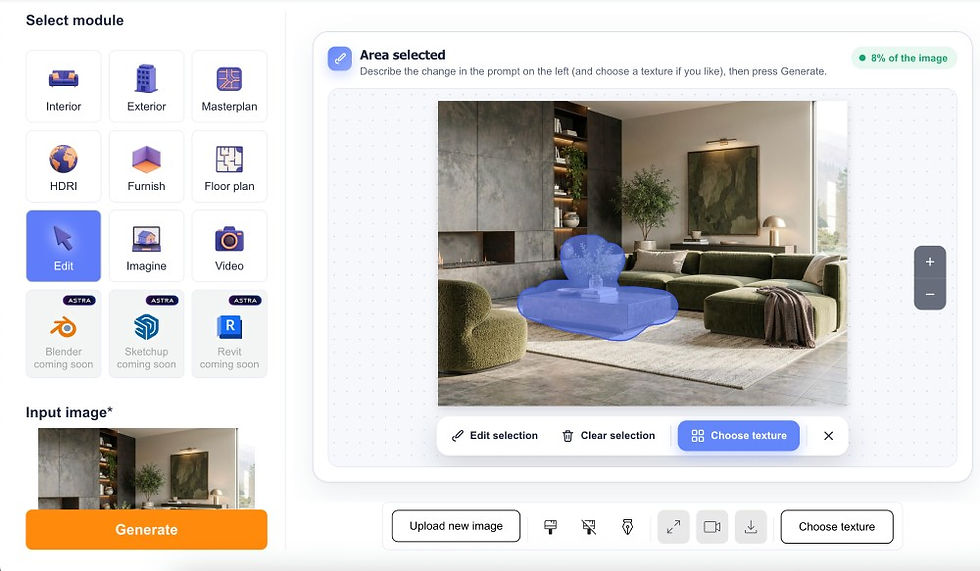
Segna l'area e descrivi il cambiamento, per esempio "sostituisci il divano con uno in velluto verde", "dipingi questa parete color terracotta" o "togli la poltrona". Lo spiega la pagina su come modificare la foto di una stanza


Schizzi, viste 3D e motori di rendering:

Scopri maggiori dettagli sul generatore di design d'interni con IA
Altre AI a confronto: sul nostro blog trovi i migliori strumenti AI per gli interni
Domande Frequenti (FAQ)
RoomGPT è gratuito?
Sì, per provarlo. RoomGPT di ArchiVinci dà a un account nuovo 3 crediti gratuiti, e ogni risultato ne consuma uno. Poi serve un piano a pagamento.
Esiste un'app di RoomGPT?
Non ti serve un'app. RoomGPT di ArchiVinci funziona online, nel browser, sul computer o sul telefono, e non c'è nulla da installare.
Devo creare un account per usare RoomGPT?
Sì. Con RoomGPT di ArchiVinci serve un account per caricare una foto, e con l'account arrivano i 3 crediti gratuiti.
Posso usare RoomGPT per progetti professionali o commerciali?
Sì. RoomGPT di ArchiVinci crea immagini per presentazioni ai clienti, prime idee di progetto e annunci immobiliari. Il risultato è un'immagine, non un disegno tecnico. I diritti di utilizzo dipendono dal tuo piano a pagamento e sono descritti nei termini di servizio.
Posso modificare o perfezionare le immagini dopo averle generate?
Sì. Apri lo strumento di modifica sotto un risultato, segna un'area e descrivi il cambiamento per quella parte. Oppure riprova con la stessa foto e un prompt riformulato. Non c'è uno strumento che con un clic cambi solo la luce o ruoti la vista.
Posso salvare e scaricare le mie immagini?
Sì. Ogni risultato ha un pulsante per scaricarlo, e lo strumento elenca i tuoi ultimi 20 risultati. I risultati salvati vengono rimossi dopo 7 giorni, quindi scarica quelli che vuoi tenere. ArchiVinci non aggiunge filigrane.
Di chi sono le immagini create con RoomGPT?
Lo stabiliscono i termini di servizio di ArchiVinci. Le immagini che generi con RoomGPT di ArchiVinci possono essere usate per scopi personali e professionali, e i diritti di utilizzo dipendono dal tuo piano a pagamento.
RoomGPT richiede una GPU o hardware speciale?
No. RoomGPT di ArchiVinci funziona online, nel browser, e il risultato viene generato su server remoti: non serve una GPU e non c'è nulla da installare.
Serve esperienza di design o di 3D per usare RoomGPT?
No. Con RoomGPT di ArchiVinci non serve esperienza di design, CAD o 3D. Bastano una foto della tua stanza e un prompt di una riga.