
Aggiornato il: 23 ottobre 2026
Risposta rapida (ottobre 2026): alla maggior parte degli architetti conviene una scheda video NVIDIA RTX 5070 Ti o RTX 5080 con 16 GB di VRAM. La RTX 5090 (32 GB) è la GeForce più veloce, le RTX PRO Blackwell (da 24 a 96 GB) sono pensate per le scene più pesanti di uno studio e su Mac conviene scegliere un chip M5 Max o M5 Ultra. Se ti servono solo immagini da presentare, il rendering AI le genera online in pochi secondi, non sulla tua scheda video.
Questa guida confronta le opzioni attuali di NVIDIA, AMD e Apple con i prezzi di lancio e i punteggi nel benchmark di Blender, spiega quanta VRAM serve al rendering architettonico e mostra quali schede video supportano V-Ray, Blender Cycles, D5 Render, Lumion, Twinmotion e gli altri motori, il tutto verificato sulle pagine dei produttori a ottobre 2026.
Le migliori GPU per il rendering nel 2026 in sintesi
GPU | VRAM | Prezzo di lancio | Punteggio in Blender 5.0 | Ideale per |
|---|---|---|---|---|
1. GeForce RTX 5090 | 32 GB | 1.999 dollari (gen. 2025) | 14.388 | Scene grandi, path tracing su GPU |
2. RTX PRO 6000 Blackwell | 96 GB ECC | Non pubblicato | 15.326 | Scene da studio |
3. GeForce RTX 4090 (generazione precedente) | 24 GB | 1.599 dollari (ott. 2022) | 10.592 | 24 GB sotto una RTX 5090 |
4. GeForce RTX 5080 / RTX 5070 Ti | 16 GB | 999 dollari (gen. 2025) / 749 dollari (feb. 2025) | 8.717 / 7.115 | La maggior parte del rendering architettonico |
5. RTX PRO 5000 / 4500 / 4000 Blackwell | 48 o 72 / 32 / 24 GB ECC | Non pubblicato | 11.197 / – / 6.407 | Workstation certificate |
6. RTX 6000 Ada / RTX A6000 (generazione precedente) | 48 GB ECC | Non pubblicato | 11.574 / – | 48 GB; coppie con NVLink (A6000) |
7. Radeon PRO W7900 / Radeon AI PRO R9700 | 48 / 32 GB | 3.999 dollari (apr. 2023) / – | 3.576 / 2.866 | Workstation AMD con V-Ray GPU |
8. Radeon RX 9070 XT / RX 7900 XTX | 16 / 24 GB | 599 dollari (mar. 2025) / – | 2.915 / 3.940 | AMD con budget contenuto |
9. Mac Studio con M5 Max / M5 Ultra | Fino a 128 / 512 GB di memoria unificata | Da 2.499 / 5.499 dollari (computer completo; Apple, ott. 2026) | 7.136 / 13.092 | Rendering su Mac |
10. GeForce RTX 5060 Ti 16 GB | 16 GB | – | 4.074 | Livello base con 16 GB |
I punteggi sono le mediane di Blender Open Data per Blender 5.0, consultate a ottobre 2026 (più alto è più veloce; per Mac, l'M5 Max con GPU a 40 core e l'M5 Ultra a 80 core). Le RTX PRO, la RTX 6000 Ada, la W7900, la R9700 e l'M5 Ultra hanno solo da uno a quattro risultati ciascuna, quindi prendile come indicative. I prezzi di lancio sono quelli dei produttori; «–» indica che non abbiamo potuto verificare un prezzo sulla loro pagina. A ottobre 2026 i prezzi nei negozi sono spesso molto più alti di questi prezzi di lancio: controlla un rivenditore prima di comprare.
Cos'è una GPU?
Una GPU (Graphics Processing Unit) è il motore che alimenta il rendering fluido, le texture realistiche e le prestazioni veloci nella visualizzazione 3D. A differenza della CPU, che gestisce le operazioni generali, la GPU è progettata per elaborare migliaia di attività di dati visivi simultaneamente. Questo la rende essenziale per il rendering 3D, la visualizzazione architettonica (archviz) e il rendering in tempo reale.
Motori di rendering moderni come V-Ray GPU, Blender Cycles, Redshift, OctaneRender e Unreal Engine dipendono molto dalle prestazioni della GPU. Una GPU capace gestisce illuminazione, riflessi e ray tracing molto più velocemente di una CPU, così puoi visualizzare in anteprima e perfezionare le scene in modo efficiente.
GPU o CPU nel rendering 3D
Sia la GPU che la CPU svolgono ruoli importanti ma diversi nel rendering. La CPU gestisce i calcoli sequenziali e la logica del progetto, mentre la GPU elabora più attività simultaneamente. Questa struttura parallela la rende ideale per il rendering di scene 3D complesse e immagini ad alta risoluzione.
Nell'archviz la differenza si vede nel lavoro di tutti i giorni: una GPU capace ti permette di provare materiali, luci e inquadrature in modo interattivo, senza aspettare ogni render di prova. Ogni motore però usa i due processori a modo suo. V-Ray può fare rendering con la CPU, con la GPU o con entrambe insieme, Blender Cycles con l'una o con l'altra, OctaneRender solo con la GPU e Corona solo con la CPU (la sua opzione su GPU è Chaos Vantage, in tempo reale). Se il tuo motore lavora sulla CPU, leggi la nostra guida ai migliori processori per il rendering e il nostro confronto Corona vs V-Ray.
I vantaggi chiave dell'utilizzo di una GPU per il rendering includono:
Visualizzazione in tempo reale e feedback
Tempi di rendering significativamente più brevi
Prestazioni migliorate del ray tracing e dell'illuminazione
Maggiore reattività del viewport nel software di modellazione
Renderizza ora, prima di cambiare GPU Il render avviene online, non sul tuo computer: carica una vista del modello, descrivi il risultato e ArchiVinci genera un'immagine fotorealistica nel browser. Un nuovo account parte con 3 crediti gratuiti. |
Il ruolo della GPU nell'archviz
Nella visualizzazione architettonica, la GPU svolge un ruolo cruciale nel raggiungere il realismo e l'efficienza. Alimenta il ray tracing, l'illuminazione globale e il rendering delle texture, tutti essenziali per risultati fotorealistici.
Applicazioni come Lumion e Twinmotion utilizzano la GPU per fornire feedback istantaneo, permettendo ai progettisti di esplorare gli ambienti in modo interattivo. Migliore è la GPU, più fluido è il flusso di lavoro, soprattutto quando si ha a che fare con modelli di grandi dimensioni, texture 4K o configurazioni di illuminazione complesse.
Una GPU potente per l'archviz significa:
Aggiornamenti della scena più veloci
Illuminazione più accurata e riflessi più realistici
Walkthrough in tempo reale più fluidi
Libertà di sperimentare senza ritardi
Per gli artisti professionisti di visualizzazione architettonica, ogni secondo conta. Una GPU ad alte prestazioni per il rendering 3D significa consegne più veloci, revisioni più fluide e immagini di qualità superiore. Attività impegnative come il rendering in tempo reale in Unreal Engine, il ray tracing basato su GPU in V-Ray o animazioni su larga scala richiedono GPU con VRAM elevata, raffreddamento efficiente e core potenti.
Oggi i professionisti scelgono tra le GeForce RTX 5090 e RTX 5080 di NVIDIA, le schede workstation RTX PRO Blackwell e le Radeon PRO W7900 o Radeon AI PRO R9700 di AMD, in base alle dimensioni delle scene e alla necessità di memoria ECC e driver certificati.
Vantaggi dell'investimento in una GPU high-end:
Tempi di consegna più rapidi per le presentazioni ai clienti
Affidabilità a lungo termine per i carichi di lavoro professionali
Capacità di gestire con facilità sia i render statici che le animazioni
Come scegliere la migliore GPU per il rendering 3D?
La scelta della migliore GPU per il rendering 3D dipende da come renderizzi, quale software utilizzi e quale livello di fedeltà visiva desideri raggiungere. Che tu lavori con rendering real-time, rendering offline o workflow ibridi, comprendere come ogni metodo utilizza la GPU ti aiuterà a fare l'investimento giusto per i tuoi progetti di visualizzazione architettonica (archviz).
Quando scegli una GPU per il rendering architettonico, considera questi fattori chiave:
Dimensione della VRAM (per gestire scene 3D grandi e texture ad alta risoluzione)
Numero di core CUDA o Stream (per calcoli paralleli più veloci)
Supporto per ray tracing e accelerazione AI
Compatibilità con il tuo software di rendering
Efficienza termica e gestione dell'energia per prestazioni sostenute
GPU per il rendering in tempo reale
Il rendering in tempo reale è tutto una questione di feedback istantaneo: consente ad architetti e designer di visualizzare gli spazi in modo interattivo e di prendere decisioni creative sul momento. Nei workflow di archviz questo approccio si usa per presentazioni immersive, esperienze VR e anteprime veloci delle scene.
Le applicazioni che si basano sul rendering GPU in tempo reale includono:
Unreal Engine (ampiamente utilizzato per walkthrough architettonici e visualizzazione cinematica)
Lumion (ottimizzato per visualizzazione veloce e intuitiva)
Twinmotion (ideale per l'esplorazione interattiva delle scene e le revisioni con i clienti)
Enscape (plugin in tempo reale integrato con Revit, SketchUp e Rhino)
Per il lavoro in tempo reale contano soprattutto la VRAM e le prestazioni in ray tracing. Nel 2026 questo significa schede attuali con 16 GB o più, come le GeForce RTX 5070 Ti, RTX 5080 e RTX 5090 o la Radeon RX 9070 XT di AMD, tutte con ray tracing hardware. Lumion e Twinmotion valutano le schede in base al punteggio di benchmark e alla memoria; la nostra guida ai requisiti di sistema di Lumion elenca le schede adatte.
Il rendering offline (CPU + GPU)
Il rendering offline, noto anche come rendering CPU/GPU, si concentra sulla produzione di immagini statiche e animazioni fotorealistiche con la massima qualità possibile. Questo processo richiede più tempo del rendering in tempo reale, ma offre un'accuratezza visiva senza pari.
I principali motori di rendering offline che usano la GPU sono:
V-Ray GPU (usato in 3ds Max, SketchUp, Rhino e Revit; fa rendering su schede NVIDIA, su schede AMD Radeon da V-Ray 7 Update 3 e su Apple silicon tramite Metal)
Redshift (il motore di rendering su GPU di Maxon per Cinema 4D, 3ds Max, Maya e Houdini; GPU NVIDIA, AMD e Apple serie M)
Blender Cycles (rendering su GPU con CUDA e OptiX su NVIDIA, HIP su AMD, oneAPI su Intel Arc e Metal su Apple silicon)
OctaneRender (un motore che lavora solo sulla GPU e richiede una scheda NVIDIA con CUDA)
Per questo tipo di lavoro la scena deve entrare nella memoria video: 16 GB bastano per la maggior parte delle scene di archviz, mentre il path tracing pesante su GPU con texture 4K richiede da 24 a 32 GB. Se la scena non entra, Cycles sposta dati nella memoria di sistema a scapito della velocità, V-Ray GPU può tenere le texture nella memoria di sistema e Octane ha una modalità out-of-core.
Rendering ibrido (CPU + GPU)
Il rendering ibrido usa insieme il processore e la scheda video. V-Ray lo fa quando attivi entrambi i dispositivi, e secondo Chaos il risultato è lo stesso qualunque sia l'hardware che lo calcola, quindi una CPU veloce aggiunge comunque velocità. Anche Redshift può fare rendering con la CPU, mentre Corona usa solo la CPU e Octane solo la GPU. Qualunque motore usi, tieni aggiornati i driver: V-Ray GPU su schede AMD richiede AMD Software: Adrenalin Edition 26.2.2 o successivo, ed Epic consiglia i driver Studio di NVIDIA per la RTX 5090 in Twinmotion.
Quali GPU supporta il tuo motore di rendering? (ottobre 2026)
Una scheda serve solo se il tuo motore di rendering la può usare. Ecco cosa indica ogni produttore a ottobre 2026:
Motore | GPU su cui fa rendering | Mac (Apple silicon) | Più GPU |
|---|---|---|---|
NVIDIA (CUDA, RTX); AMD Radeon tramite HIP da V-Ray 7 Update 3 | Sì, tramite Metal | Sì, con scalabilità quasi lineare | |
Nessuna: Corona fa rendering sulla CPU (su GPU solo tramite Chaos Vantage) | Corona per Cinema 4D funziona in modo nativo | – | |
NVIDIA (CUDA, OptiX), AMD (HIP), Intel Arc (oneAPI) | Sì, tramite Metal | Sì; ogni scheda usa solo la propria memoria, salvo con NVLink | |
NVIDIA e AMD; fa rendering anche sulla CPU | Sì (serie M) | Sì | |
Solo NVIDIA (CUDA) | – | Sì; la VRAM non si somma | |
Modalità GPU: solo NVIDIA (Maxwell o successive), su Windows e Linux | Solo rendering su CPU | – | |
NVIDIA GTX 1060 da 6 GB, AMD Radeon RX 6400 o Intel Arc A3 e superiori | Non indicato: solo Windows | – | |
NVIDIA, AMD e Intel Arc, valutate con il punteggio G3DMark (minimo 8.000, consigliato 14.000) | No | No: una sola GPU | |
6 GB o più (12 GB per progetti grandi); path tracer: NVIDIA RTX o AMD RX 6000 e successive, con 8 GB | Sì, senza il path tracer | Solo il path tracer, con schede NVIDIA (dal 50 al 200% più veloce) | |
8 GB consigliati; ray tracing hardware su NVIDIA RTX 2000, AMD RX 6000 o Intel Arc serie A e successive | – | – |
«–» significa che la pagina del produttore non lo dice. Per vedere come questi motori si confrontano con il rendering nel browser, leggi ArchiVinci vs V-Ray, ArchiVinci vs Lumion, ArchiVinci vs Twinmotion e ArchiVinci vs D5 Render.
La migliore GPU per 3ds Max
In 3ds Max è il motore di rendering a decidere quale scheda serve. V-Ray GPU e Redshift funzionano su schede NVIDIA e AMD, la modalità GPU di Arnold richiede una NVIDIA e Corona fa rendering sulla CPU. Una scheda da 16 GB come la RTX 5070 Ti o la RTX 5080 basta per la maggior parte delle scene di archviz in 3ds Max; le scene pesanti in V-Ray GPU e le animazioni sfruttano i 32 GB di una RTX 5090.
Fattori chiave nella scelta di una GPU per l'archviz
Scegliere la migliore GPU per la visualizzazione architettonica (archviz) significa bilanciare memoria, velocità ed efficienza. Ecco gli aspetti essenziali su cui concentrarsi:
VRAM (memoria video)
La VRAM decide quanto può essere grande la scena che la scheda video riesce a renderizzare. Se una scena non entra, il rendering rallenta o si interrompe, quindi scegli la scheda in base alle tue scene più grandi:
8 GB: il minimo indicato dalla maggior parte dei produttori. Blender consiglia 8 GB, Lumion ne chiede 8 per i render in 4K o con ray tracing e il path tracer di Twinmotion richiede 8 GB.
12–16 GB: sufficienti per la maggior parte delle scene di archviz in V-Ray GPU, D5, Lumion e Twinmotion (il livello alto di Lumion chiede 16 GB, quello di Twinmotion 12 GB).
24–32 GB: path tracing pesante su GPU, animazioni 4K e scene grandi con molte texture (RTX 4090, RTX 5090).
48–96 GB: scene da studio e grandi set di dati (RTX PRO Blackwell, Radeon PRO W7900).
Core CUDA e potenza di elaborazione
Più core CUDA (o stream processor su AMD) significano più lavoro in parallelo, ma il numero di core serve solo a confrontare schede della stessa generazione. Tra generazioni diverse confronta invece i benchmark: nel benchmark di Blender la RTX 5080 (8.717) supera la precedente RTX 4080 SUPER (7.731) e la RTX 5090 (14.388) la RTX 4090 (10.592).
Velocità di clock e punteggi dei benchmark
La velocità di clock da sola dice poco. Lumion valuta le schede in base al punteggio G3DMark complessivo (8.000 per il livello minimo, 14.000 consigliato e 22.000 per le scene più impegnative) e poi alla memoria, e Twinmotion chiede un punteggio di benchmark di 10.000, o di 20.000 per i progetti grandi. Quando scegli una scheda per Lumion o Twinmotion, confronta questi punteggi, non la velocità di clock.
Ray tracing e RT core
Gli RT core accelerano illuminazione, ombre e riflessi in ray tracing. Blender Cycles li usa tramite OptiX sulle schede NVIDIA RTX, e V-Ray GPU nella sua modalità RTX. Il path tracer di Twinmotion richiede una scheda NVIDIA RTX o una AMD Radeon RX serie 6000 o successiva, e il ray tracing opzionale di Lumion funziona con NVIDIA RTX serie 30 e successive, AMD RX 6000 e successive e Intel Arc.
Consumi e raffreddamento
Un raffreddamento efficiente mantiene stabili le prestazioni durante i render lunghi. Controlla anche l'alimentatore: NVIDIA indica 575 W per la RTX 5090 e consiglia un alimentatore da 1.000 W per il sistema, mentre le schede workstation consumano molto meno, come i 145 W della RTX PRO 4000 o i 295 W della Radeon PRO W7900. Mantieni un buon flusso d'aria nel case.
Budget
Scegli la scheda in base alle tue scene e confronta i prezzi il giorno in cui compri: a ottobre 2026 i prezzi nei negozi sono spesso molto più alti dei prezzi di lancio della tabella all'inizio di questa guida.
Livello base con 16 GB: GeForce RTX 5060 Ti 16 GB o Radeon RX 9070 XT (599 dollari al lancio)
La maggior parte del lavoro di archviz: GeForce RTX 5070 Ti (749 dollari al lancio) o RTX 5080 (999 dollari)
Scene grandi (24–32 GB): GeForce RTX 5090 (1.999 dollari al lancio) o una RTX 4090 della generazione precedente
Scene da studio (48–96 GB): RTX PRO 5000 o RTX PRO 6000 Blackwell, oppure una Radeon PRO W7900 (3.999 dollari al lancio)
Se nessuna rientra nel tuo budget, un software di rendering in cloud esegue il tuo motore su macchine remote invece che sulla tua scheda.
Le 10 migliori GPU per la visualizzazione architettonica e il rendering 3D nel 2026
Ogni scelta si basa su VRAM, risultati del benchmark di Blender e supporto dei motori di rendering a ottobre 2026; i prezzi di lancio sono nella tabella all'inizio di questa guida.
NVIDIA GeForce RTX 5090 (32 GB): la GeForce più veloce, con architettura Blackwell di NVIDIA. Nel benchmark di Blender è circa il 36% più veloce della RTX 4090 e i suoi 32 GB reggono scene grandi in path tracing su GPU. Assorbe fino a 575 W e nei negozi costa spesso ben più dei 1.999 dollari del lancio. Ideale per: scene pesanti in V-Ray GPU, Cycles e Unreal Engine e animazioni 4K.

NVIDIA RTX PRO 6000 Blackwell (96 GB): la scheda singola più veloce nel benchmark di Blender e quella con più memoria su una sola GPU, con ECC. Assorbe fino a 600 W; la Max-Q Workstation Edition 300 W. NVIDIA non pubblica il prezzo. Ideale per: scene da studio, grandi set di dati e animazioni lunghe.
NVIDIA GeForce RTX 4090 (24 GB), generazione precedente: l'ammiraglia del 2022, lanciata a 1.599 dollari. Non è più la scelta migliore per tutto, ma i suoi 24 GB reggono ancora scene grandi e nel benchmark di Blender resta davanti alla RTX 5080. Ideale per: avere 24 GB di VRAM sotto una RTX 5090, se ne trovi una nuova o usata a un prezzo onesto.

NVIDIA GeForce RTX 5080 o RTX 5070 Ti (16 GB): il livello giusto per la maggior parte del rendering architettonico. Entrambe hanno 16 GB, sufficienti per la maggior parte delle scene di archviz in V-Ray GPU, D5, Lumion e Twinmotion; la RTX 5080 (999 dollari al lancio) è circa il 23% più veloce in Blender della RTX 5070 Ti (749 dollari). Ideale per: immagini, animazioni e walkthrough in tempo reale di tutti i giorni.
NVIDIA RTX PRO 5000, 4500 o 4000 Blackwell (da 24 a 72 GB): schede workstation con memoria ECC, driver enterprise e certificazioni ISV (gamma RTX PRO di NVIDIA). La RTX PRO 5000 ha 48 o 72 GB, la 4500 32 GB e la 4000 24 GB con soli 145 W; NVIDIA non pubblica i prezzi. Ideale per: studi che hanno bisogno di driver certificati o di più VRAM di quella di una GeForce.
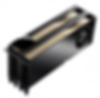
NVIDIA RTX 6000 Ada o RTX A6000 (48 GB), generazione precedente: schede workstation da 48 GB con memoria ECC. Due RTX A6000 si possono unire con un ponte NVLink, come nella foto, per lavorare con 96 GB. Ideale per: 48 GB di VRAM di seconda mano; confronta ogni offerta con una RTX PRO 5000 nuova.
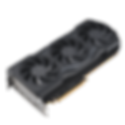
AMD Radeon PRO W7900 (48 GB) o Radeon AI PRO R9700 (32 GB): le schede workstation di AMD, entrambe supportate da V-Ray GPU. La W7900 è uscita a 3.999 dollari con 48 GB di memoria ECC; la R9700, con architettura RDNA 4, ha 32 GB. In Blender Cycles le NVIDIA restano molto più veloci. Ideale per: studi con sistemi AMD che fanno rendering in V-Ray GPU e hanno bisogno di più di 24 GB.

AMD Radeon RX 9070 XT (16 GB) o RX 7900 XTX (24 GB): le schede consumer di AMD per il rendering. La RX 9070 XT è uscita a 599 dollari e funziona con V-Ray GPU, D5 Render, Lumion e Twinmotion; la RX 7900 XTX, della generazione precedente, ha più memoria e ottiene un punteggio più alto in Blender. Ideale per: un sistema AMD con budget contenuto, soprattutto per scene di V-Ray GPU che non entrano in memoria.
Apple Mac Studio con M5 Max o M5 Ultra: l'opzione su Mac. La GPU fa parte del chip e usa la memoria unificata del Mac, fino a 128 GB con l'M5 Max e fino a 512 GB con l'M5 Ultra; l'M5 Ultra con GPU a 80 core arriva a circa il 91% di una RTX 5090 nel benchmark di Blender. Ideale per: architetti su macOS che fanno rendering in Blender, Redshift, V-Ray o Twinmotion (vedi la sezione sul Mac più sotto).
NVIDIA GeForce RTX 5060 Ti 16 GB: il punto di partenza per il rendering su GPU con 16 GB di VRAM, con circa metà del punteggio di una RTX 5080 in Blender. Esiste anche in versione da 8 GB, quindi controlla la memoria prima di comprare. Ideale per: studenti e scene di archviz più piccole.
Rendering con più GPU: la velocità si somma, la VRAM no
Una seconda scheda può ridurre i tempi di rendering nei motori che usano più GPU: V-Ray GPU scala in modo quasi lineare con ogni scheda, e OctaneRender, Redshift e Blender Cycles usano tutte le schede che attivi. La memoria invece non si somma. In Octane e Cycles ogni scheda tiene la propria copia della scena, quindi due schede da 16 GB renderizzano comunque solo ciò che entra in 16 GB; le NVIDIA unite da NVLink, come una coppia di RTX A6000, sono l'eccezione in Cycles. Lumion usa una sola GPU e Twinmotion usa più schede NVIDIA solo per il suo path tracer, dove Epic indica dal 50 al 200% di velocità in più.
Quale GPU per quale lavoro (ottobre 2026)
Scenario | GPU consigliate | Note |
|---|---|---|
La maggior parte delle immagini e animazioni di archviz | RTX 5070 Ti o RTX 5080 (16 GB) | VRAM sufficiente per la maggior parte delle scene in V-Ray GPU, D5, Lumion e Twinmotion |
Path tracing pesante su GPU, scene grandi | RTX 5090 (32 GB) | La GeForce più veloce nel benchmark di Blender |
Scene da studio | RTX PRO 6000 (96 GB) o RTX PRO 5000 (48 o 72 GB) | Memoria ECC e driver enterprise; NVIDIA non pubblica i prezzi |
Workstation AMD | Radeon PRO W7900 (48 GB) o Radeon AI PRO R9700 (32 GB) | V-Ray GPU tramite HIP; più lente di NVIDIA in Cycles |
Budget con 16 GB | RTX 5060 Ti 16 GB o RX 9070 XT | Livello base per il rendering su GPU |
Mac | Mac Studio con M5 Max o M5 Ultra | Lumion non esiste per macOS; D5 indica solo Windows |
Corona | Una CPU veloce | Corona fa rendering sulla CPU |
Solo immagini da presentare | Nessuna GPU nuova | Rendering AI nel browser (vedi sotto) |
Renderizza il tuo modello 3D senza una workstation di rendering Esporta una vista del tuo modello 3D da Blender, Rhino, SketchUp o qualsiasi altro programma, caricala, descrivi il risultato e ottieni un render fotorealistico nel browser. Un nuovo account parte con 3 crediti gratuiti. |
La migliore GPU per il rendering su Mac
Su un Mac la GPU fa parte del chip Apple, quindi scegli un chip, non una scheda. Il Mac Studio si compra con l'M5 Max (GPU a 32 o 40 core, fino a 128 GB di memoria unificata) o con l'M5 Ultra (GPU a 64 o 80 core, fino a 512 GB), e la GPU lavora con quella memoria condivisa. Nel benchmark di Blender l'M5 Ultra a 80 core ottiene 13.092 (su tre risultati), circa il 91% di una RTX 5090, e l'M5 Max a 40 core 7.136, alla pari con una RTX 5070 Ti. L'Apple Store statunitense propone il Mac Studio da 2.499 dollari con l'M5 Max e da 5.499 dollari con l'M5 Ultra (ottobre 2026).
Tra i motori che fanno rendering su Apple silicon ci sono Blender Cycles (Metal), Redshift, V-Ray GPU (Metal), Twinmotion (senza il path tracer), Enscape e Corona per Cinema 4D (sulla CPU). Lumion non ha una versione per macOS, i requisiti di D5 Render indicano solo Windows e Arnold fa rendering su GPU solo su Windows e Linux.
GPU per la modellazione 3D e GPU per il rendering
Modellare e renderizzare impegnano la scheda video in modi diversi. Modellare in SketchUp, Revit, Rhino o Blender pesa soprattutto sul viewport, quindi basta una scheda di fascia media: Blender chiede almeno 2 GB di VRAM e ne consiglia 8. Il rendering, soprattutto in path tracing su GPU, richiede che la scena entri nella memoria video, ed è per questo che contano i livelli di VRAM visti sopra. Se lo stesso computer fa entrambe le cose, sceglilo pensando al rendering. Per i valori di ogni programma, vedi le nostre guide ai requisiti di sistema di Revit, ai requisiti di sistema di SketchUp e ai requisiti di sistema di Blender.
Su un portatile, lo stesso nome indica una scheda più lenta: la GeForce RTX 5090 Laptop GPU ha 24 GB invece di 32 e ottiene 7.806 nel benchmark di Blender, circa la metà dei 14.388 della scheda desktop. Vedi le nostre guide ai laptop per modellazione 3D e rendering e ai PC portatili per studenti di architettura.
Se il tuo prossimo compito è una pianta e non un render, con il nostro strumento di planimetria online gratis disegni piante con la lunghezza dei muri e la superficie degli ambienti in un browser desktop, le vedi in 3D e le esporti in DXF per il CAD.
Domande frequenti sulle GPU per il rendering
Serve davvero una GPU workstation per il rendering 3D?
Non necessariamente. Le GeForce come la RTX 5080 o la RTX 5090 fanno rendering veloce quanto molte schede workstation: nel benchmark di Blender la RTX 5090 supera tutte le schede workstation tranne la RTX PRO 6000 Workstation Edition. Le schede come le RTX PRO Blackwell o la Radeon PRO W7900 hanno senso quando ti servono più memoria (fino a 96 GB), ECC, driver enterprise o le certificazioni software che alcuni studi richiedono.
Quanta VRAM serve per il rendering architettonico?
Per la maggior parte delle scene di archviz bastano 12–16 GB. I produttori fissano il minimo intorno agli 8 GB: Blender consiglia 8 GB, Lumion ne chiede 8 per i render in 4K o con ray tracing e il path tracer di Twinmotion richiede 8 GB. Il path tracing pesante su GPU, le animazioni 4K e le scene grandi con molte texture richiedono 24–32 GB, le scene da studio i 48–96 GB delle schede workstation. La memoria in più aiuta solo quando una scena ne ha bisogno.
Meglio fare rendering con la CPU o con la GPU?
Dipende dal motore. Corona fa rendering solo sulla CPU e OctaneRender solo sulla GPU, mentre V-Ray e Blender Cycles possono usare l'una o l'altra, e V-Ray anche entrambe insieme. Il rendering su GPU di solito è molto più veloce e adatto alle iterazioni rapide; la CPU può usare la memoria di sistema, più ampia, per le scene molto pesanti.
La RTX PRO 6000 è più potente della RTX 5090?
Sì, di poco, e ha il triplo della memoria. Nel benchmark di Blender la RTX PRO 6000 Blackwell ottiene una mediana di 15.326 (su soli quattro risultati) contro i 14.388 della RTX 5090, e ha 96 GB di memoria ECC contro 32 GB. Per le scene che stanno in 32 GB la RTX 5090 fa rendering quasi alla stessa velocità; NVIDIA non pubblica il prezzo della RTX PRO 6000.
Le schede video AMD vanno bene per il rendering nel 2026?
Sì, in più motori di prima. V-Ray GPU supporta le Radeon da RDNA 2 a RDNA 4, come la RX 9070 XT e la Radeon PRO W7900, da V-Ray 7 Update 3, e anche Blender Cycles, Redshift, D5 Render, Lumion e Twinmotion funzionano con le Radeon. OctaneRender e la modalità GPU di Arnold richiedono ancora NVIDIA. In Cycles NVIDIA è molto più veloce (una RX 9070 XT ottiene 2.915 contro 7.115 di una RTX 5070 Ti), mentre nei test di V-Ray della stessa Chaos la RX 9070 XT ha superato la RTX 5080 in diverse scene che non entravano in memoria.
Meglio puntare sui core CUDA o sulla velocità di clock?
Su nessuno dei due da solo. Più core CUDA significano più lavoro in parallelo e un clock più alto rende più veloce ogni core, ma entrambi i valori servono solo a confrontare schede della stessa generazione. Confronta piuttosto i benchmark del tuo motore, come Blender Open Data per Cycles o i punteggi G3DMark che usa Lumion.
Posso combinare GPU NVIDIA e AMD nella stessa workstation?
Puoi installarle entrambe, ma di solito il tuo motore di rendering userà schede di una sola marca. Blender Cycles fa rendering con un solo backend alla volta (CUDA o OptiX per NVIDIA, HIP per AMD, oneAPI per Intel), e OctaneRender e la modalità GPU di Arnold usano solo schede NVIDIA. Per una workstation di rendering, compra schede di una sola marca.
Conviene una seconda GPU? Raddoppia la VRAM?
Una seconda scheda aggiunge velocità nei motori che usano più GPU, come V-Ray GPU, OctaneRender, Redshift e Blender Cycles, ed è utile per animazioni e lunghe serie di immagini. Non aggiunge memoria: in Octane e Cycles ogni scheda contiene l'intera scena, quindi è la più piccola a fissare il limite. L'eccezione sono le NVIDIA unite da NVLink, come due RTX A6000, che Cycles può usare come memoria condivisa. Lumion usa una sola GPU e Twinmotion ne usa più di una solo per il path tracer.
Quale GPU serve per i software CAD come AutoCAD?
Molto meno che per il rendering. La configurazione di base di AutoCAD 2027 chiede una scheda video con 2 GB di memoria e DirectX 11, e Autodesk ne consiglia una da 8 GB con DirectX 12; vedi la nostra guida ai requisiti di sistema di AutoCAD. Qualsiasi scheda NVIDIA o AMD attuale con 8 GB li soddisfa. Le schede workstation come le RTX PRO contano soprattutto quando il tuo studio ha bisogno di driver con certificazione ISV.
Si può fare rendering senza una GPU potente?
Sì, se l'immagine viene calcolata altrove. Una render farm in cloud esegue il tuo motore su macchine remote, mentre il rendering con l'AI fa a meno del motore: esporti una vista del modello come immagine JPG, PNG o WebP fino a 5 MB, la carichi, descrivi materiali e luce e ArchiVinci genera l'immagine online in pochi secondi, non sulla tua scheda video. Scopri come renderizzare una vista del modello 3D o prova lo strumento di rendering AI. Qui sotto, una casa senza materiali e il render che ArchiVinci ne ha ricavato con il pulsante Luce diurna.

Renderizzare senza un computer potente
Non ti serve una nuova scheda video per mostrare un progetto. ArchiVinci funziona nel browser: carica uno schizzo, una foto o una vista del modello 3D, descrivi materiali e luce in una frase e l'immagine viene generata online, non sul tuo computer, come un render pronto per il cliente in pochi secondi. Un nuovo account parte con 3 crediti gratuiti; i lavori per i clienti e ogni altro uso commerciale richiedono un piano attivo, che trovi nella pagina dei prezzi.
Renderizza uno schizzo, una foto o una vista 3D: Creare render con l'AI
Da un modello 3D: Renderizzare un modello 3D con l'AI