Aggiornato il: 20 ottobre 2026
Un mouse per architetto non è solo una questione di comodità, ma di controllo, velocità e precisione in CAD, BIM e strumenti 3D. Il mouse giusto ti aiuta a disegnare linee più pulite, navigare i modelli in modo fluido e usare scorciatoie senza perdere la concentrazione. Questa guida spiega come scegliere un mouse per il flusso di lavoro dell'architetto nel 2026 in base alle attività quotidiane reali.
Imparerai cosa conta di più per i sensori, i pulsanti e lo scorrimento, quindi confronterai i principali tipi di mouse che usano gli architetti. Dopo questo, vedrai i modelli consigliati che si adattano a esigenze diverse, oltre a semplici consigli di configurazione che migliorano la coerenza del flusso di lavoro.
Scelte rapide: il miglior mouse per architetti nel 2026
Ideale per | Mouse | Perché | Prezzo USA, ott. 2026 |
|---|---|---|---|
CAD e BIM, in generale | Logitech MX Master 4 | 8 pulsanti, rotella MagSpeed più una rotella laterale per lo scorrimento orizzontale, feedback aptico, 200–8.000 DPI | $119,99 |
Miglior rapporto qualità-prezzo | Logitech MX Master 3S | Stesso sensore e stesse rotelle, senza feedback aptico | $79,99 in offerta ($99,99 di listino) |
Laptop e viaggi | Logitech MX Anywhere 3S | Compatto e leggero (99 g), 6 pulsanti, ricarica USB-C | $69,99 in offerta ($89,99 di listino) |
Ergonomico verticale | Logitech Lift | Forma verticale, 125 g, batteria AA che dura fino a 24 mesi | $69,99 in offerta ($79,99 di listino) |
Trackball | Logitech MX Ergo S | Trackball a pollice con clic silenziosi e ricarica USB-C | $99,99 in offerta ($119,99 di listino) |
Trackball economica | Logitech Ergo M575S | Trackball a pollice con clic silenziosi | $39,99 in offerta ($49,99 di listino) |
Tanti pulsanti per le scorciatoie | Logitech G502 X | 13 controlli programmabili, 89 g, con cavo | $79,99 in offerta ($99,99 di listino) |
Alternativa per la produttività | Razer Pro Click V2 | Sensore Focus Pro 30K, passa tra cinque dispositivi, fino a 3,5 mesi di batteria | Da $99,99 |
Prezzi visti su logitech.com e razer.com il 19 ottobre 2026; le offerte cambiano spesso.
Cosa rende un buon mouse per architetto nel 2026?
Un buon mouse per architetto risulta prevedibile. Traccia in modo fluido, rimane confortevole durante lunghe sessioni e supporta le scorciatoie che usi ogni giorno. In pratica, questo significa che vuoi un tracciamento stabile, una forma che si adatta alla tua impugnatura e controlli che corrispondono al modo in cui fai panoramica, orbita e zoom.
Nozioni base sul mouse per architetto per lavori CAD, BIM e 3D
Gli architetti eseguono molti movimenti piccoli e ripetitivi. Scatti su punti, selezioni elementi minuscoli e regoli i dettagli con zoom elevato. Un mouse robusto ti aiuta a mantenere un controllo micro stabile senza tremolii.
La maggior parte dei flussi di lavoro si affida a questi movimenti:
Selezione precisa e disegno pulito
Panoramica veloce e zoom in disegni grandi
Orbita fluida in visualizzazioni 3D
Comodità, impugnatura e supporto del polso per sessioni lunghe
La comodità diventa una caratteristica di prestazione quando lavori per ore. Un mouse che obbliga a un'impugnatura scomoda può causare affaticamento, che riduce la precisione. Le scelte migliori supportano una posizione della mano rilassata e mantengono il polso in posizione neutra.
Se noti tensione nell'avambraccio o nel pollice, trattalo come un segnale. Passare a una forma migliore spesso migliora sia il comfort che la concentrazione nelle sessioni lunghe.
Criteri chiave per l'acquisto del miglior mouse per il lavoro architettonico
Ignora il clamore e concentrati sulle caratteristiche che cambiano il lavoro quotidiano. Un buon sensore, una rotella affidabile e alcuni pulsanti intelligenti di solito contano più delle specifiche estreme. Quando le basi sono giuste, il mouse diventa uno strumento di produttività silenzioso.
Precisione del sensore, controllo DPI e tracciamento fluido
Per gli architetti, il sensore deve rimanere stabile a velocità basse. Vuoi un tracciamento coerente quando disegni e agganci, non solo movimento veloce. Il cambio DPI aiuta perché puoi rallentare per i dettagli e accelerare per la navigazione.
Un approccio pratico è mantenere un DPI più basso per il disegno, quindi usare uno stage più alto per i rapidi spostamenti sullo schermo. Questo equilibrio migliora la precisione e il comfort.
Pulsanti programmabili per scorciatoie e macro
I pulsanti extra risparmiano tempo quando sostituiscono azioni che ripeti costantemente. Anche due o tre mappature possono ridurre il raggiungimento della tastiera e mantenerti nel flusso. La chiave è assegnare comandi ad alta frequenza, non strumenti rari.
I buoni candidati per le scorciatoie includono annulla, esci e un modificatore di navigazione.
Piccole scelte per i pulsanti programmabili:
Logitech MX Master 4 o il più economico MX Master 3S per la produttività generale in CAD e BIM.
Razer Pro Click V2 se vuoi molti controlli personalizzabili in un design pensato per il lavoro.
3Dconnexion CadMouse Pro Wireless se vuoi un mouse costruito specificamente per le abitudini di lavoro in CAD.
Rotellina di scorrimento, scorrimento orizzontale e controllo dello zoom
La rotellina è uno strumento indispensabile nel lavoro quotidiano con disegni e modelli. Dovrebbe scorrere in modo fluido, prevedibile e facile da premere per le azioni di clic centrale. Lo scorrimento orizzontale è utile per planimetrie ampie e lunghi elenchi, ma è un plus, non essenziale.
Quando lo scorrimento è stabile, il controllo dello zoom migliora e la navigazione diventa meno faticosa.
Tipi di mouse che usano davvero gli architetti
La maggior parte degli architetti sceglie un tipo principale in base al comfort e al flusso di lavoro. Alcuni preferiscono forme classiche per la precisione nella progettazione. Altri danno priorità all'ergonomia per proteggere il polso durante settimane di intenso lavoro.
Mouse ergonomico per i flussi di lavoro degli architetti
I mouse ergonomici mirano a ridurre l'affaticamento supportando una postura della mano più naturale. Possono essere una scelta eccellente se lavori per molte ore e vuoi ridurre la tensione. I migliori modelli ergonomici mantengono comunque controllo e stabilità, non sono instabili.
Scelte consigliate per l'ergonomia:
Logitech Lift Vertical Ergonomic Mouse per una forma verticale pensata per il comfort per tutta la giornata.
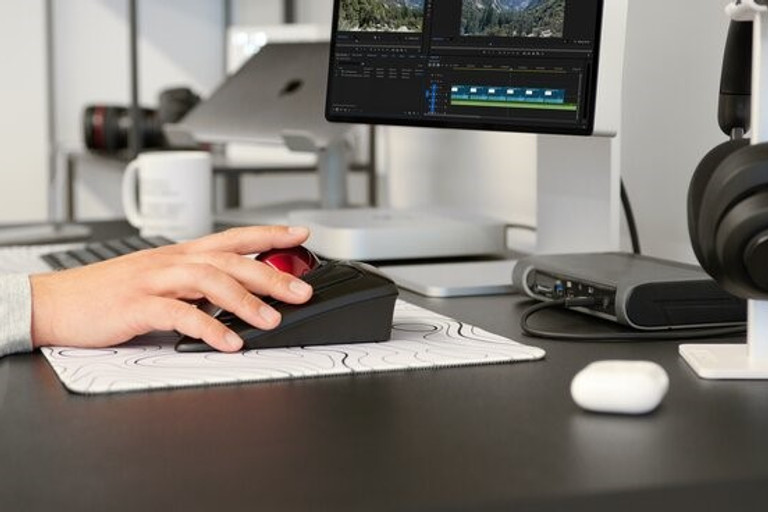
Logitech MX Ergo S se vuoi ridurre i movimenti del braccio con un approccio a trackball.
Forma verticale vs tradizionale per i progettisti
Le forme verticali ruotano la mano in un angolo più neutro, il che può ridurre la torsione del polso. Le forme tradizionali risultano familiari e garantiscono un controllo micro veloce per il disegno tecnico. L'opzione migliore è quella che mantiene la mano rilassata mentre fornisce comunque un controllo del cursore preciso.
Se cambi forma, concediti un breve periodo di adattamento. Molti progettisti hanno bisogno di qualche giorno prima che la nuova postura risulti naturale.
Trackball vs Mouse per la navigazione di precisione
I trackball mantengono il dispositivo fermo mentre muovi il cursore con la sfera. Questo riduce lo spostamento del braccio e può essere gradevole in setup di scrivania stretti. Possono anche aiutare con una navigazione fluida su planimetrie ampie e modelli complessi.
Se desideri un'opzione trackball classica, il Kensington Expert Mouse Wireless Trackball è una scelta professionale comune con personalizzazione software.
Mouse migliore per l'uso professionale dell'architetto
Abbina il mouse al tuo compito principale. Il disegno tecnico richiede un controllo stabile. Il lavoro 3D richiede velocità di navigazione e pulsanti intelligenti. Il lavoro d'ufficio misto richiede comodità e scorrimento affidabile.
Miglior mouse per il disegno in CAD e AutoCAD
Il disegno tecnico richiede precisione stabile e movimento prevedibile. Dai priorità alla stabilità del sensore a DPI basso e medio, oltre a una rotella che scorre agevolmente. Due pulsanti laterali sono solitamente sufficienti se li assegni a escape e annulla.
Se il mouse risulta troppo leggero o troppo veloce, potresti superare gli snap. Piccoli aggiustamenti al DPI possono migliorare la precisione del disegno rapidamente.
In AutoCAD la rotella fa quasi tutta la navigazione: girala per lo zoom, tienila premuta per spostarti e fai doppio clic per adattare la vista all'estensione del disegno. Per questo una rotella con un clic centrale deciso e affidabile conta più dei pulsanti extra; assegna i pulsanti laterali a Esc e Annulla e tieni fisso il livello di DPI con cui disegni.
Mouse migliore per la modellazione 3D e il rendering dell'architetto
Il lavoro 3D richiede molto pan, orbit e zoom. I pulsanti extra aiutano perché riducono i continui cambi di modalità. Anche la qualità del clic centrale è importante perché supporta le abitudini di navigazione in molti strumenti.
Se la navigazione 3D è il tuo core quotidiano, considera di aggiungere un controller 3D dedicato in seguito. Ad esempio, 3Dconnexion SpaceMouse Wireless è costruito per supportare i flussi di lavoro di navigazione 3D.
Il rendering in sé usa poco il mouse: una volta impostata la camera, il lavoro passa alla GPU, a una render farm o a uno strumento di AI. Se vuoi opzioni visive rapide di un progetto senza un lungo render in locale, il rendering AI nel browser trasforma una vista del modello o uno schizzo in un'immagine fotorealistica.
Miglior mouse per presentazioni architettoniche e lavoro d'ufficio generale
Per un lavoro misto, il comfort e lo scorrimento vincono. Leggi PDF, modifichi presentazioni e passi da un'app all'altra. Il cambio multi-dispositivo può aiutare anche se lavori tra una workstation e un laptop.
I modelli portatili come il Logitech MX Anywhere 3S sono adatti a questo ruolo perché sono compatti ma comunque pensati per la produttività.
Miglior mouse per i grafici
Il lavoro in Photoshop, Illustrator e InDesign premia un sensore preciso, lo scorrimento orizzontale per tele ampie e timeline, e pulsanti per la dimensione del pennello o lo zoom. Il feedback aptico e l'Actions Ring del MX Master 4 funzionano con Photoshop e Lightroom tramite i plugin di Logitech. Per disegnare, ritoccare e creare maschere una tavoletta grafica come una Wacom Intuos è più naturale di qualsiasi mouse, e molti designer tengono entrambi sulla scrivania.
Cablato o wireless per progettisti
Nel 2026, il wireless è generalmente affidabile per il lavoro professionale. La vera scelta riguarda la configurazione della scrivania e le abitudini di ricarica. Il cablato rimane semplice e coerente. Il wireless mantiene la scrivania pulita e supporta configurazioni flessibili.
Latenza, affidabilità e abitudini di batteria
La maggior parte dei mouse wireless moderni si sente reattiva nel lavoro CAD e 3D. L'affidabilità conta più della velocità, quindi scegli modelli noti per connessioni stabili. Se non vuoi pensare alla ricarica, il cablato rimane un'opzione sempre pronta.
Configurazione della scrivania, docking e cambio multi-dispositivo
Il cambio multi-dispositivo aiuta se ti muovi tra desktop e laptop. Alcuni mouse supportano anche connessioni Bluetooth e dongle, il che può semplificare le configurazioni d'ufficio. Il Microsoft Surface Precision Mouse è progettato attorno a questo stile di produttività e include controlli programmabili.
Migliori funzioni del mouse per utenti Chief Architect
I flussi di lavoro di Chief Architect spesso comportano navigazione veloce, modifiche frequenti e molti cambi di vista. Una buona configurazione dà priorità alle azioni di clic centrale fluido e ai scorciatoie che riducono i passaggi ripetitivi. Vuoi semplicità e velocità, non complessità.
Scorciatoie del mouse e mappatura dei pulsanti in Chief Architect
Associa i comandi che utilizzi costantemente. Mantieni la coerenza tra le sessioni affinché la tua mano impari il pattern. Anche una piccola serie di associazioni può migliorare l'efficienza quotidiana.
Le buone associazioni spesso includono escape, annulla e un aiutante di navigazione.
Flussi di lavoro Pan, Orbit e Zoom che risultano naturali
La rotella e il clic centrale sono fondamentali. Devono risultare stabili e facili da premere. I pulsanti che supportano spostamenti rapidi della vista aiutano anche, soprattutto quando si passa dalla pianta alla vista 3D.
Mini scelte per lavoro con navigazione intensa:
3Dconnexion CadMouse Pro Wireless per il controllo e le abitudini di navigazione focalizzati su CAD.
Logitech G502 X se vuoi molti pulsanti facili da raggiungere per scorciatoie personalizzate.
Guida alla configurazione di un mouse per architetto
La configurazione trasforma un buon mouse in uno eccellente. La mappatura dei pulsanti, il DPI e la scelta della superficie modellano quanto accurato ti sembra il tuo lavoro. Piccoli ritocchi possono ridurre l'affaticamento e migliorare la fiducia nella precisione.
Template di mappatura dei pulsanti per CAD e BIM
Inizia con solo due o tre associazioni. Scegli azioni che utilizzi tutto il giorno e mantienile coerenti tra i vari strumenti. Quando aggiungi troppi comandi, perdi velocità perché inizi a pensare al mouse.
Un template semplice prevede escape, undo e un aiuto di navigazione. Questo copre gran parte del lavoro quotidiano con carico cognitivo minimo.
Impostazioni di sensibilità per la precisione delle linee
Imposta il DPI in modo da colpire gli snap comodamente senza superarli. Quindi mantienilo stabile per una settimana per sviluppare la memoria motoria. Se cambi DPI ogni ora, la tua mano non si stabilizza e la precisione ne risente.
Un DPI basso o medio di solito funziona meglio per il disegno. Valori più alti possono aiutare con la navigazione veloce su monitor di grandi dimensioni.
Abbinamento con tappetini per mouse e ergonomia della postazione di lavoro
Una superficie coerente aiuta i sensori a tracciare in modo affidabile. I tappetini morbidi si sentono controllati, quelli duri si sentono più veloci. Scegli quello che corrisponde al tuo stile e mantiene i movimenti fluidi e ripetibili.
Verifica anche la postura. Un polso neutro e un avambraccio supportato spesso importano più di qualsiasi singola caratteristica del mouse.
Mouse consigliati per architetti e designer (2026)
Logitech MX Master 4
Il più recente MX Master di Logitech mantiene il sensore del 3S (200–8.000 DPI) e la rotella MagSpeed e aggiunge feedback aptico, un ottavo pulsante e il menu di scorciatoie Actions Ring. È la scelta più completa di questa lista per CAD, BIM e Adobe, a $119,99 su logitech.com.
Link: MX Master 4
Logitech MX Master 3S

Un mouse per la produttività molto diffuso, personalizzabile e con scorrimento fluido, e oggi la scelta con il miglior rapporto qualità-prezzo: stesso sensore e stessa rotella MagSpeed del MX Master 4, senza feedback aptico, a $79,99 in offerta ($99,99 di listino). Adatto al lavoro misto tra CAD, BIM e ufficio. Link: MX Master 3S
3Dconnexion CadMouse Pro Wireless

Progettato specificamente per professionisti CAD, con focus sull'ergonomia e sui controlli friendly per CAD. Un'opzione solida per flussi di lavoro ad alta intensità di disegno.
Link: CadMouse Pro Wireless
Microsoft Surface Precision Mouse

Un mouse per la produttività costruito intorno al controllo preciso e ai pulsanti programmabili. Utile se apprezzi un flusso di lavoro in ufficio pulito e ordinato.
Link: Surface Precision Mouse
Logitech MX Anywhere 3S

Un'opzione compatta che mira comunque alla produttività e alla navigazione fluida. Perfetto per architetti che lavorano tra setup da ufficio e laptop.
Link: MX Anywhere 3S
Logitech Lift Vertical Ergonomic Mouse

Un mouse ergonomico verticale progettato per il comfort durante l'intera giornata, con un design che supporta una postura più naturale. Utile se il comfort del polso è una priorità.
Link: Lift Vertical Ergonomic Mouse
Logitech MX Ergo S

Il nuovo MX Ergo: una trackball a pollice che riduce i movimenti del braccio senza perdere controllo, ora con clic silenziosi e ricarica USB-C, a $99,99 in offerta ($119,99 di listino). Una buona scelta se vuoi muoverti meno sulla scrivania durante sessioni lunghe.
Collegamento: MX Ergo S
Kensington Expert Mouse Wireless Trackball

Una trackball classica con sfera grande, anello di scorrimento e personalizzazione software, a $109,99 su kensington.com. Funziona bene per disegni ampi e lunghe attività di navigazione.
Collegamento: Expert Mouse Wireless Trackball
Razer Pro Click V2

Il mouse per la produttività di Razer nella seconda versione: sensore Focus Pro 30K, passaggio tra un massimo di cinque dispositivi e fino a 3,5 mesi di batteria, da $99,99. L'edizione verticale costa da $119,99.
Collegamento: Razer Pro Click V2
Corsair Dark Core RGB PRO SE

Un mouse wireless con più opzioni di connessione e un focus sul sensore robusto. Si adatta agli utenti che desiderano un mouse ricco di funzioni per lavori misti e scorciatoie.
Collegamento: DARK CORE RGB PRO SE
Logitech G502 X

Un mouse ricco di pulsanti che può essere utile per flussi di lavoro con molte scorciatoie. Se mappi i pulsanti con cura, può supportare una navigazione veloce e comandi ripetuti.
Collegamento: G502 X
Punti Chiave
Nella scelta di un mouse per il lavoro architettonico, concentrati su comfort, controllo e coerenza piuttosto che su promesse di marketing.
Un sensore stabile e una rotella di scorrimento fluida sono essenziali per la navigazione precisa in CAD, BIM e modelli 3D.
I pulsanti programmabili possono migliorare la produttività, soprattutto quando assegnati a poche azioni frequenti come Annulla o Esc.
Il mouse giusto dipende dal tuo flusso di lavoro: modelli ergonomici per sessioni prolungate, mouse orientati alla navigazione per il lavoro 3D e mouse produttivi bilanciati per attività miste.
Un DPI basso o medio offre solitamente un controllo migliore per il disegno, mentre un DPI più elevato facilita il movimento rapido dello schermo.
I buoni risultati derivano non solo dall'hardware ma anche da una corretta configurazione, inclusa la sensibilità, la mappatura dei pulsanti e una superficie mouse coerente.
Il mouse migliore alla fine si sente naturale e senza sforzo, aiutandoti a rimanere concentrato e comodo per tutta la giornata.
Renderizzare senza un computer potente
ArchiVinci funziona nel browser: carica uno schizzo, una foto o una vista del modello 3D, descrivi il risultato in una frase e l'immagine viene generata online, non sul tuo computer. Un nuovo account parte con 3 crediti gratuiti.
Renderizza uno schizzo, una foto o una vista 3D: Rendering con l'intelligenza artificiale
Da un modello 3D: AI per renderizzare modelli 3D
Domande frequenti
Un mouse gaming è un buon mouse per architetti per CAD e lavoro 3D?
Può esserlo, se traccia il movimento in modo fluido e risulta comodo per sessioni prolungate. Concentrati sul tracciamento stabile e sul posizionamento intelligente dei pulsanti. Ignora il branding e scegli ciò che supporta il tuo flusso di lavoro quotidiano.
Il peso del mouse è importante per architetti e designer?
Sì. Il peso influisce sulla fatica e sul controllo. Un mouse bilanciato ti aiuta a mantenere la stabilità durante il disegno, rimanendo confortevole per sessioni prolungate.
Che DPI dovrebbero usare gli architetti per il disegno CAD?
La maggior parte degli architetti preferisce un DPI basso o medio per una precisione prevedibile. Se il tuo mouse supporta livelli DPI, mantieni un livello inferiore per il disegno e uno superiore per la navigazione veloce.
Hai bisogno dello scorrimento orizzontale per i disegni architettonici?
È utile quando lavori con planimetrie ampie, lunghi elenchi e PDF di grandi dimensioni. Se scorresti principalmente con il tasto centrale, è facoltativo, ma comunque utile per il lavoro su layout ampi.
Quale impugnatura del mouse è migliore per gli architetti: palmo, artiglio o punta delle dita?
L'impugnatura con il palmo spesso supporta sessioni lunghe perché mantiene la mano rilassata. Le impugnature ad artiglio e a punta delle dita possono sembrare più veloci, ma potrebbero aumentare la tensione se lavori per molte ore.
Il MX Master 4 vale la differenza rispetto al MX Master 3S per il CAD?
Per la maggior parte del lavoro in CAD e BIM il MX Master 3S ha il miglior rapporto qualità-prezzo: stesso sensore da 8.000 DPI e stessa rotella MagSpeed, e spesso costa $79,99. Il MX Master 4 ($119,99) aggiunge feedback aptico, un pulsante in più e l'Actions Ring, utili soprattutto se lavori anche in Photoshop o Lightroom.
Qual è il miglior mouse per AutoCAD?
Uno con un sensore stabile a DPI bassi e un clic della rotella deciso e affidabile, perché AutoCAD usa la rotella per lo zoom, per spostarsi (tenendola premuta) e per adattare la vista all'estensione del disegno (doppio clic). Il Logitech MX Master 3S o MX Master 4 e il CadMouse di 3Dconnexion sono scelte comuni; aggiungi uno SpaceMouse di 3Dconnexion se navighi anche in 3D.