Relight AI
Relight AI: cambia l'illuminazione di render e foto di architettura
Carica un render finito o una foto di un edificio o di un interno e descrivi in una frase la luce che vuoi. ArchiVinci genera una nuova versione dell'immagine, e all'editor viene chiesto di mantenere tutto il resto.
Vai all’app e inizia a renderizzare
Scopri gli altri moduli qui sotto:

Che cos'è il relight AI?
Il relight AI usa l'intelligenza artificiale per cambiare la luce di un'immagine già finita: l'ora del giorno, la direzione e il calore della luce, le lampade accese. Non servono un nuovo render né un nuovo servizio fotografico. In ArchiVinci carichi nel modulo Modifica un render o una foto di un edificio o di un interno e descrivi in una frase la luce che vuoi.
ArchiVinci genera una nuova versione dell'immagine, e all'editor viene chiesto di mantenere tutto il resto. È un relight AI per l'architettura, pensato per render e foto di edifici e interni. L'app non ha un modulo relight separato e Modifica non ha impostazioni di luce predefinite: la luce la decidi con la frase che scrivi.
Come cambiare l'illuminazione di un render o di una foto con l'AI
Per cambiare l'illuminazione di un render o di una foto, al relight AI servono l'immagine e una frase.
Apri il modulo Modifica con il pulsante qui sotto e accedi o crea un account: serve per caricare e per generare. Un nuovo account ha 3 crediti gratis.
Nel riquadro dell'immagine di partenza carica un solo file, un render finito o una foto: JPG, PNG o WebP, fino a 5 MB. Anche un render fatto in ArchiVinci va caricato, oppure riutilizzato dalla cronologia dei render.
Nel campo Prompt, che in Modifica è obbligatorio, descrivi in una frase la luce che vuoi. Parti dall'ora del giorno o dal meteo.
Aggiungi da dove arriva la luce e quali lampade sono accese: sole basso da sinistra, oppure la lampada da terra e la lampada a sospensione accese.
In Motore di rendering lascia il motore predefinito, ArchiVinci 4.0, e premi Genera. Un'immagine costa un credito.
Nel visualizzatore prima e dopo, confronta il risultato con il tuo originale, poi scaricalo. Per un'altra luce, cambia il prompt e genera di nuovo: ogni generazione di questo tipo parte dal tuo originale, mai dall'ultimo risultato.
Che cosa scrivere in un prompt di relight?
Scrivi una frase che indichi l'ora del giorno o il meteo, da dove arriva la luce, quanto è calda e quali lampade sono accese. Nel prompt di relight parla solo di luce e lascia fuori ciò che deve restare uguale, perché l'istruzione di mantenere tutto il resto la aggiunge l'app.
Ogni immagine qui sotto mostra una sola generazione nel modulo Modifica, fatta con il motore predefinito e con il prompt riportato sopra l'immagine; i risultati cambiano da una generazione all'altra. I prompt di questa pagina sono in inglese, la lingua in cui sono state realizzate le immagini di esempio; il campo Prompt accetta anche testo in italiano.
Da giorno a notte
Un prompt da giorno a notte trasforma un render diurno in un render notturno dello stesso edificio: il cielo si fa scuro e si illuminano le finestre e le lampade che indichi. Usa il prompt qui sotto quando, per la presentazione a un cliente, ti serve la versione al crepuscolo o notturna di un render finito.
Il prompt chiede una versione notturna: cielo blu scuro, luce calda in tutte le finestre e lampade da parete esterne accese.
Change the lighting to night: a dark blue sky, warm light on in all the windows and the outdoor wall lamps switched on.

Ora d'oro
Per l'ora d'oro (golden hour), indica da che lato arriva il sole basso e chiedi ombre lunghe.
Il prompt chiede un sole basso e caldo da sinistra e ombre lunghe e morbide sulla facciata e sul terreno.
Change the lighting to golden hour: low, warm sun from the left and long soft shadows on the facade and the ground.

Crepuscolo per la foto di un annuncio immobiliare
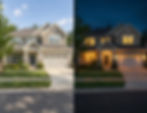
Lo stesso tipo di prompt funziona anche su una fotografia: da una foto diurna di una casa ottieni una versione al crepuscolo della stessa casa, con le finestre illuminate. Per portare la foto di un annuncio immobiliare dal giorno al crepuscolo, descrivi il cielo dell'ora blu e indica le finestre e la lampada accanto alla porta. Confronta il risultato con la casa reale prima di inserirlo nell'annuncio.
Il prompt chiede un cielo blu intenso subito dopo il tramonto, luce calda in ogni finestra e la lampada accanto alla porta d'ingresso accesa.
Change the lighting to dusk: a deep blue sky just after sunset, warm light on in every window and the lamp by the front door switched on.
Se gli ambienti della stessa casa sono vuoti e vuoi mostrarli con i mobili, vedi l'home staging virtuale.
Luce morbida con cielo coperto
Chiedi una giornata con il cielo coperto quando la luce dura del sole e le ombre profonde nascondono i materiali.
Il prompt chiede un cielo grigio chiaro e una luce diurna morbida e uniforme, con ombre leggere.
Change the lighting to an overcast day: a light gray sky and soft, even daylight with faint shadows.
Interno di sera con le lampade accese
Indica ogni lampada che deve essere accesa e scrivi che cosa si vede dalle finestre. Per le lampade che non nomini decide l'AI. Il tag Lampade sotto "Aggiungi oggetto (opzionale)" chiede di aggiungere nuove lampade: non è un interruttore per quelle già presenti nella tua immagine.
Il prompt chiede la lampada a sospensione accesa con luce calda e un cielo blu scuro al crepuscolo fuori dalle finestre.
Change the lighting to evening: the pendant lamp switched on with warm light, and a dark blue dusk sky outside the windows.

Che cosa resta uguale quando cambi la luce di un'immagine?
All'editor viene chiesto di mantenere tutto il resto dell'immagine, la composizione e l'inquadratura. È un'istruzione a un modello di AI, non un blocco: controlla i piccoli dettagli. Possono cambiare, perché ogni risultato è una nuova immagine generata dall'AI.
Confronta con il tuo originale la disposizione e i telai delle finestre, i materiali e i giunti, i mobili, le piante e tutto ciò che contiene scritte.
Ombre, riflessi, cielo e colore delle superfici sotto una luce calda o fredda fanno parte della luce: aspettati che cambino. Se è cambiato qualcos'altro, o se la luce non è quella che hai chiesto, cambia il prompt o genera di nuovo. Il risultato ha le proporzioni del tuo originale.
Quando conviene fare un nuovo render?
Un nuovo render conviene quando la luce deve essere giusta, non solo sembrarlo. Rifai il render quando ti servono la posizione reale del sole in un dato luogo e a una data ora, l'ombra su un singolo elemento o la luce emessa da determinati corpi illuminanti. Per impostare le luci dentro una scena 3D, leggi la nostra guida all'illuminazione nel rendering 3D.
Il relight è adatto quando il progetto è definito e ti servono varianti. L'immagine con la nuova luce è fatta per la presentazione e non sostituisce uno studio del soleggiamento né un calcolo dell'illuminazione.
Non hai ancora un'immagine finita, solo uno schizzo o una vista 3D: parti da un render di esterni con l'AI o dal generatore di interior design con AI. I moduli Esterni e Interni hanno una fila di pulsanti per l'illuminazione, quindi la luce si sceglie mentre il render viene generato.
Un cambiamento che non riguarda la luce, per esempio un materiale o un mobile: vedi l'editor di immagini con l'AI.
Una versione più grande di un'immagine finita: vedi come migliorare un render con l'AI.
Il modulo Modifica fa anche altri lavori: per aggiungere qualcosa all'immagine, vedi come inserire oggetti o persone in un render; per spostare il punto di vista, vedi come cambiare l'angolazione di un render.
Domande frequenti sul relight AI
Che differenza c'è tra il relight e aumentare la luminosità di un'immagine?
Regolare la luminosità rende tutta l'immagine più chiara o più scura. Con il relight chiedi una luce diversa, per esempio un'altra ora del giorno o le lampade accese, e ricevi una nuova versione dell'immagine. Se un'immagine è solo troppo scura, il cursore della luminosità di un qualsiasi programma di fotoritocco è lo strumento più semplice.
Posso cambiare la luce della foto di un edificio o di un interno reale, o solo di un render?
Puoi caricare sia una foto sia un render. Il modulo Modifica non chiede se l'immagine è un render o una foto, e la luce si descrive allo stesso modo.
Tutti i prompt di questa pagina sono scritti per un edificio o per un interno.
Posso cambiare la luce di una sola parte dell'immagine, per esempio una lampada o una finestra?
Sì: segna l'area con il pennello o con il lazo sotto l'immagine, confermala e scrivi che cosa deve cambiare in quell'area; solo l'area segnata viene generata di nuovo. La luce non si ferma al bordo di una lampada: segna la lampada insieme alla parete o al pavimento che la sua luce deve raggiungere.
Il relight AI è gratis?
Un nuovo account ha 3 crediti gratis. Un'immagine con il motore predefinito costa un credito, e per caricare e per generare serve un account.