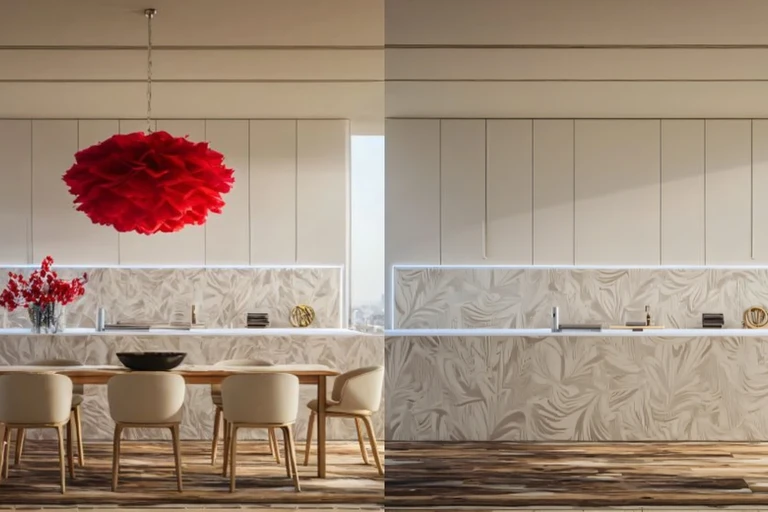
Aggiornato il: 30 ottobre 2026
Per rimuovere tutti i mobili dalla foto di una stanza, segna i mobili in un editor di immagini con IA (oppure usa un programma di fotoritocco come Photoshop, o l'app Foto del telefono per gli oggetti piccoli), descrivi cosa deve prenderne il posto, per esempio il pavimento e la parete vuoti. Il pavimento e le pareti dietro i mobili non sono mai comparsi nella tua foto, quindi qualsiasi strumento li genera in modo coerente con la stanza; dichiara la modifica se la foto finisce in un annuncio immobiliare.
Questa guida mette a confronto in una tabella i quattro modi per ottenere la foto di una stanza vuota, spiega i passaggi nel modulo Modifica di ArchiVinci con esempi di richiesta e indica cosa controllare prima di pubblicare, cosa dicono le regole degli annunci e come pianificare e arredare di nuovo la stanza vuota.

A cosa serve la foto di una stanza vuota
La foto di una stanza vuota mostra dimensioni, luce e proporzioni di uno spazio senza i mobili di qualcun altro in mezzo. È utile a:
Agenti immobiliari: per mostrare un immobile libero, o una versione neutra di uno arredato, così che gli acquirenti immaginino i propri mobili.
Interior designer e architetti: per partire con una proposta di disposizione, colori o finiture dalla stanza così com'è costruita.
Proprietari che pianificano una ristrutturazione: per provare le idee sulla stanza reale prima di comprare o spostare qualcosa.
Fotografi e content creator: per realizzare immagini prima e dopo e sfondi puliti.
Marchi e negozi di arredamento: per inserire i propri prodotti in una stanza reale e vuota nelle immagini di marketing.
Quattro modi per ottenere la foto di una stanza vuota
Ci sono quattro modi per ottenere la foto di una stanza vuota. Cambiano per impegno, per le competenze richieste e per quanti mobili riescono a togliere:
Metodo | Impegno | Competenze richieste | Ideale per | Limiti |
|---|---|---|---|---|
Svuotare la stanza e rifare la foto | Alto: trasloco, deposito, un nuovo servizio fotografico | Fotografia | Un annuncio che deve mostrare la stanza come sarà venduta | Lento e costoso; impossibile finché qualcuno ci abita |
Programma di fotoritocco (per esempio Photoshop) | Da medio ad alto | Fotoritocco | Controllo completo di ogni bordo | I pezzi grandi richiedono tempo; i riempimenti possono ripetere motivi o sfocare le texture |
App Foto del telefono (Apple Clean Up, Google Magic Eraser) | Basso | Nessuna | Oggetti piccoli: una lampada, un cavo, un vaso | Pensata per gli elementi di disturbo, non per una stanza piena di mobili; dipende dal dispositivo |
Modifica di immagine con IA (per esempio il modulo Modifica di ArchiVinci) | Basso | Nessuna: segnare e descrivere | Mobili interi o una stanza intera, nel browser | Pavimento e parete dietro vengono generati in modo coerente con la stanza; cambia solo l'area segnata; serve un account |
Svuotare davvero la stanza
La foto più affidabile di una stanza vuota è quella reale: portare fuori i mobili e fotografare di nuovo la stanza. Mostra esattamente ciò che troverà un acquirente o un cliente, per questo è la scelta giusta per una stanza che sarà venduta vuota. È anche il metodo più lento e costoso: servono una ditta di traslochi o molta fatica, un posto dove mettere i mobili e un secondo servizio fotografico, ed è impossibile finché qualcuno abita ancora nella stanza.
Photoshop e altri programmi di fotoritocco
Un programma di fotoritocco ti dà il controllo completo di ogni bordo. Photoshop, per esempio, ha lo strumento Rimuovi (Remove) e il Riempimento generativo (Generative Fill) per questo tipo di lavoro, e altri programmi hanno strumenti simili per clonare e riempire. Gli oggetti piccoli su superfici uniformi si tolgono in fretta; un divano davanti a un pavimento con motivi o a una finestra richiede molto più tempo, perché bisogna riempire un'area grande che la foto non ha mai mostrato, e un riempimento fatto male lascia motivi ripetuti, texture sfocate o una luce che non corrisponde alla stanza.
App Foto del telefono: Apple Clean Up e Google Magic Eraser
I telefoni possono rimuovere oggetti nella loro app Foto. Sui dispositivi Apple, Clean Up nell'app Foto aiuta a rimuovere gli oggetti che distraggono da una foto; fa parte di Apple Intelligence e, a ottobre 2026, richiede un iPhone, iPad o Mac recente che la supporti. Google Foto ha Magic Eraser, presentata con il Pixel 6, che suggerisce gli elementi di disturbo da cancellare o ti lascia cerchiare o pennellare un oggetto. Entrambe sono pensate per elementi come una lampada, un cavo o un vaso, non per svuotare una stanza intera dai mobili.
Rimozione dei mobili con IA
Una modifica di immagine con IA lavora su mobili interi. Segni i mobili o li nomini, dici cosa deve prenderne il posto e un modello di immagini disegna il pavimento e la parete vuoti in modo coerente con il resto della stanza. Non richiede competenze di fotoritocco e restituisce un risultato in pochi secondi; ciò che compare dietro i mobili viene generato in modo coerente con la stanza, non recuperato dalla foto. Lo strumento per rimuovere i mobili di ArchiVinci funziona così, nel browser; i passaggi sono qui sotto.
Rimuovere i mobili con il modulo Modifica di ArchiVinci, passo dopo passo
ArchiVinci non ha un modulo separato per rimuovere i mobili: i mobili si rimuovono nel modulo Modifica, l'editor di immagini dell'app (chiamato anche ArchiGPT). Funziona nel browser, con le foto delle stanze e con i render di qualsiasi programma 3D. Serve un account, e un nuovo account parte con 3 crediti gratuiti.
Guida passo dopo passo
Accedi ad ArchiVinci e apri il modulo Modifica.
Carica la foto della stanza: un file JPG, PNG o WebP fino a 5 MB.
Sotto l'immagine, passa il pennello sui mobili o contornali con il lazo e conferma la selezione. Segna ogni pezzo che vuoi togliere, con un piccolo margine intorno e la sua ombra.
Scrivi la tua richiesta nel prompt, che è obbligatorio, per esempio: "remove the sofa, the rug and the lamps and show the empty floor and wall".
Avvia la generazione. Con un account gratuito ogni immagine usa un credito; con un piano puoi chiedere fino a 4 immagini in una sola generazione.
Confronta il risultato con la tua foto e, se è rimasto qualcosa, rigeneralo come spiegato qui sotto.
Esempi di richiesta per togliere i mobili
Indica cosa deve sparire e cosa deve esserci al suo posto; nominare il materiale del pavimento e della parete aiuta il riempimento a combaciare con la stanza. Gli esempi sono in inglese, come nelle nostre pagine del prodotto; il campo Prompt accetta anche testo in italiano:
Per togliere tutto ciò che hai segnato: "remove all the furniture, the rug and the decor and show the empty floor and walls"
Per tenere gli elementi fissi: "remove the dining table and chairs and keep the pendant light, the windows and the kitchen counter"
Per far combaciare le superfici: "remove the sofa and show the oak floor and the white wall behind it"
Per un residuo: "remove the lamp and the cable and continue the skirting board"
Se resta qualcosa: segnalo e rigenera
Una prima generazione può lasciare una lampada, il bordo di un tappeto o l'ombra di una sedia. Sul risultato, segna solo ciò che resta con il pennello, conferma la selezione, descrivilo e rigenera; ogni risultato può diventare l'immagine successiva da modificare, quindi una stanza molto piena si può svuotare un pezzo alla volta. Se hai segnato troppo, la gomma della selezione sotto l'immagine cancella parte di ciò che hai segnato: cambia la selezione, non la foto.
Cosa succede all'area segnata
ArchiVinci invia la tua foto, l'area segnata e la tua richiesta a un modello di immagini, e cambia solo l'area segnata: l'inquadratura, le finestre e la luce fuori dall'area segnata restano come erano. Il pavimento, la parete e il battiscopa dietro i mobili non sono mai comparsi nella tua foto, quindi il modello li genera in modo coerente con ciò che li circonda; per questo nominare i materiali aiuta. Una richiesta senza area segnata lavora sull'intera immagine a partire dalla tua foto, quindi, per una rimozione pulita, segna prima. Per scrivere meglio le richieste, vedi come scrivere una richiesta chiara.
Svuota la foto di una stanza nel browser Carica la foto, segna i mobili con il pennello o il lazo e indica cosa deve sparire: ArchiVinci genera in pochi secondi la stanza vuota, con pavimento e pareti ridisegnati in modo coerente. Un nuovo account parte con 3 crediti gratuiti. |
Controlla il risultato prima di pubblicarlo
Cambia solo l'area segnata, quindi basta guardare l'area svuotata a grandezza piena prima di pubblicare:
Pavimento: listoni, piastrelle e fughe seguono la stessa direzione e la stessa misura dove c'erano i mobili.
Pareti e battiscopa: angoli, battiscopa e colore della parete proseguono senza interruzioni né macchie.
Elementi fissi: prese, termosifoni, bocchette, porte e finestre dentro l'area segnata sono dove sono nella stanza.
Ombre e riflessi: non resta nessuna ombra, riflesso o bordo di tappeto di un pezzo rimosso.
Luce: l'area svuotata ha la stessa luminosità e lo stesso colore del resto della stanza.
Se un'area non va, segna solo quell'area e rigenera invece di ricominciare da capo.
Si possono rimuovere i mobili dalle foto di un annuncio immobiliare?
Rimuovere i mobili è una forma di home staging virtuale, e le regole dei vari MLS e portali immobiliari in merito sono diverse, quindi controlla quelle del sito dove apparirà la foto. Le linee guida proposte da NorthstarMLS per l'home staging virtuale e le foto degli annunci migliorate con l'IA (10 luglio 2026, in inglese) sono un esempio: consentono allo staging virtuale di aggiungere o rimuovere beni personali come mobili e complementi d'arredo, vietano di modificare o nascondere elementi permanenti come pareti, rivestimenti del pavimento, porte, finestre, soffitti e camini, e chiedono di dichiarare le foto con staging o modificate con l'IA e di includere almeno un'immagine "prima" non modificata per ogni stanza con staging.
In ArchiVinci cambia solo l'area segnata, quindi pareti, porte e finestre fuori da essa restano come sono: segna solo i mobili, conserva la foto originale e indica quella modificata. Usare un risultato di ArchiVinci in un annuncio, per un cliente o nel marketing richiede un piano attivo; i piani sono nella pagina dei prezzi.
Pianifica la nuova disposizione e arreda di nuovo la stanza
La foto di una stanza vuota di solito è il punto di partenza di una nuova disposizione. Per provare dove stanno i mobili prima di arredare di nuovo la stanza, disegnala in Floor Plan Maker: in un browser desktop disegni pareti, porte e finestre, aggiungi le quote, vedi la superficie di ogni stanza, inserisci pezzi da una libreria di 153 arredi, con le lunghezze dei muri e le misure degli arredi in vista mentre disegni, come in un programma CAD, e controlli la disposizione in 3D e in una visita in prima persona. Disegno, 3D e visita sono gratuiti. Per misure che funzionano in un soggiorno, vedi questi consigli per la disposizione del soggiorno.
Poi arreda di nuovo la foto. Il modulo Arredare di ArchiVinci ti permette di arredare una stanza vuota partendo da una foto: la carichi, descrivi arredi e stile in una frase e genera una versione arredata che segue la tua foto.
Realizzato nel modulo Arredare di ArchiVinci con il motore predefinito (ArchiVinci 4.0), con la richiesta "A Scandinavian living room with a grey sofa, an oak coffee table and a wool rug". A sinistra: la stanza vuota caricata. A destra: il risultato.
Per cambiare la finitura di una parete o del pavimento invece dei mobili, segna la superficie nel modulo Modifica e usa l'opzione per applicare una texture, che offre 103 materiali in 15 categorie.
Conclusione: quale metodo scegliere
Se la stanza si può svuotare e la foto serve per un annuncio che deve mostrarla così com'è, svuotala e rifai la foto. Per una lampada o un cavo basta l'app Foto del telefono. Per un controllo preciso di ogni bordo, usa un programma di fotoritocco come Photoshop. Per togliere mobili interi o svuotare una stanza intera in fretta, usa una modifica di immagine con IA: segna i mobili, indica cosa deve sparire e nomina i materiali di pavimento e pareti, e dichiara la modifica ovunque pubblichi la foto.
Provalo in ArchiVinci
Carica la foto di una stanza vuota e descrivi arredi e stile in una frase: ArchiVinci genera una versione arredata che segue la tua foto. Un nuovo account parte con 3 crediti gratuiti.
Per una stanza vuota: Home staging virtuale con l'AI
Domande frequenti
Che cos'è la rimozione di mobili con IA?
La rimozione dei mobili con IA usa un modello di immagini per sostituire i mobili di una foto con il pavimento, le pareti e la luce che ci sarebbero dietro. Nella maggior parte degli strumenti segni i mobili o li nomini in una richiesta; alcune app del telefono suggeriscono anche gli oggetti da cancellare. Ciò che compare dietro i mobili viene generato in modo coerente con la stanza, non recuperato dalla foto.
Rimuovere i mobili cambia il pavimento o le pareti?
Solo nell'area che segni. In ArchiVinci il resto dell'immagine resta com'è; il pavimento e la parete dietro i mobili non sono mai comparsi nella foto, quindi vengono generati in modo coerente con la stanza. Indica il materiale del pavimento e della parete nella richiesta e segna solo ciò che deve sparire.
Servono competenze di fotoritocco per rimuovere i mobili da una foto?
No per una modifica con IA o un'app del telefono: segni o cerchi ciò che deve sparire e, in un editor con IA, descrivi cosa deve prenderne il posto. Gli strumenti di Photoshop richiedono più competenza e molto più tempo con i mobili grandi.
Quanto tempo serve per rimuovere i mobili da una foto?
Nel modulo Modifica di ArchiVinci il risultato arriva in pochi secondi, e una stanza molto piena può richiedere una seconda o terza generazione per ciò che resta. Con un piano puoi chiedere fino a 4 immagini in una sola generazione e tenere la migliore. Ritoccare a mano i pezzi grandi richiede molto più tempo, e svuotare davvero la stanza significa spostare i mobili e rifare la foto.
Posso usare la rimozione di mobili con IA per foto immobiliari o presentazioni di design?
Sì, per le presentazioni di design e, con attenzione, per gli annunci. Controlla le regole dell'MLS o del portale: le linee guida proposte da NorthstarMLS, per esempio, chiedono di dichiarare la modifica e vietano di cambiare elementi permanenti come pavimenti e pareti. Conserva la foto originale e ricorda che l'uso commerciale dei risultati di ArchiVinci richiede un piano attivo.
Si possono rimuovere i mobili da una foto gratis?
Per gli oggetti piccoli, forse il tuo telefono lo fa già: Clean Up di Apple fa parte dell'app Foto sui dispositivi che supportano Apple Intelligence, e Google Foto ha Magic Eraser, la cui disponibilità dipende dal dispositivo. ArchiVinci richiede un account; un nuovo account parte con 3 crediti gratuiti e ogni immagine ne usa uno con il motore predefinito, abbastanza per provare una rimozione. L'uso commerciale dei risultati richiede un piano attivo.